Guide
Cómo insertar un quiz en tu web (paso a paso)
Un enlace que compartes funciona. Pero un quiz insertado directamente en tu web es más potente: los visitantes se quedan en tu sitio, el quiz parece parte de la página y tú controlas el contexto que lo rodea. Así es exactamente como se inserta un quiz de FluoTest en dos minutos.
Por qué insertarlo en lugar de compartir solo un enlace
Cuando compartes un enlace directo, los visitantes salen de tu web para hacer el quiz en otra página. Algunos vuelven. Muchos no. Un quiz insertado mantiene a la gente en tu sitio todo el tiempo. Completan el quiz, ven su resultado y todo ocurre dentro del entorno de tu marca.
Insertarlo también mejora la conversión. El quiz parece parte de tu web y no una redirección. No hay ese momento de duda cuando se abre una pestaña nueva. Y como los visitantes se quedan en tu dominio, tus analíticas son más limpias: los datos de la sesión se mantienen intactos en lugar de repartirse entre dos URL.
Cómo obtener tu código de inserción en FluoTest
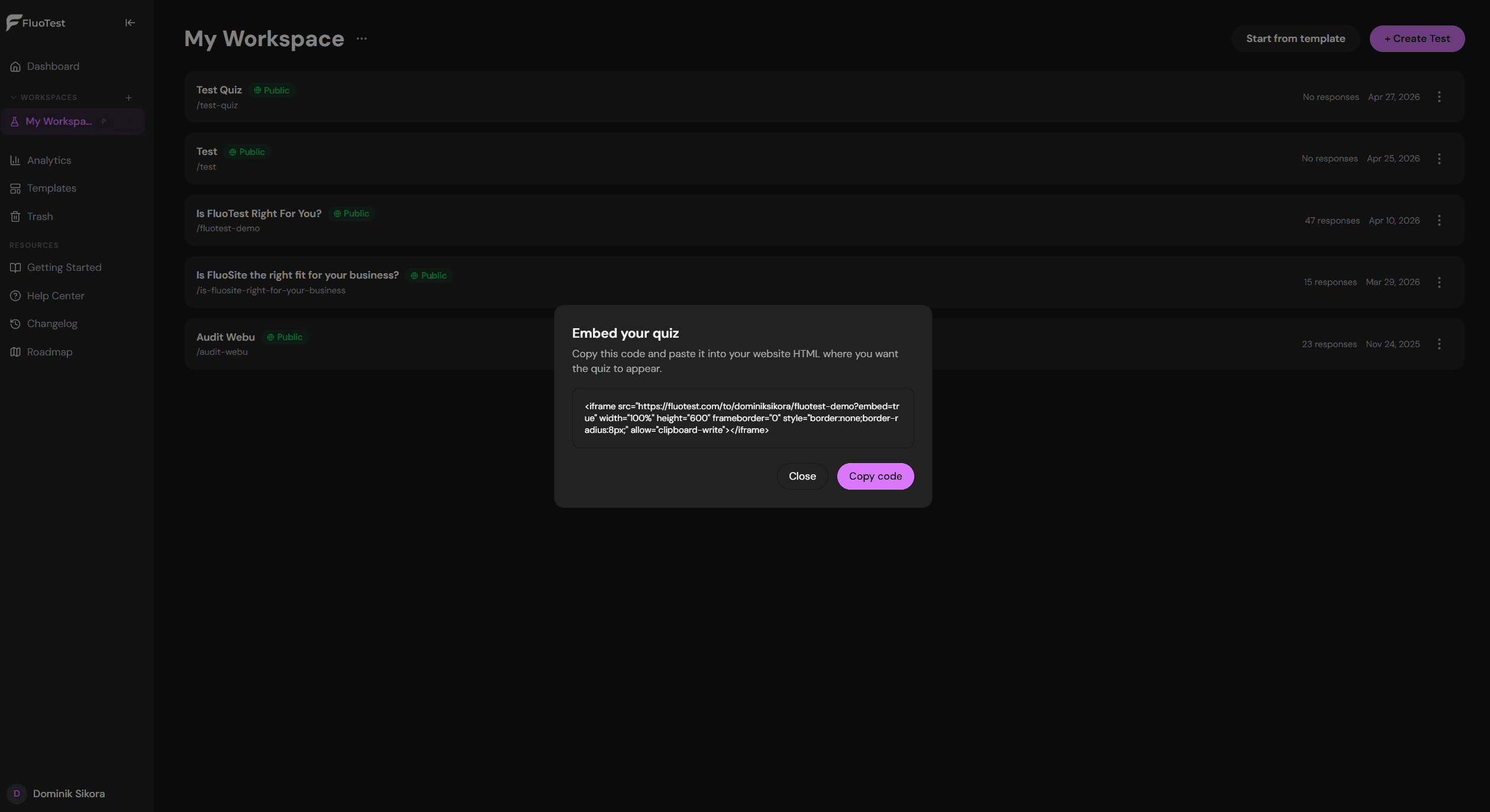
Abre tu panel y busca el quiz que quieres insertar. Haz clic en el menú de tres puntos de la tarjeta del quiz y selecciona "Opciones de inserción". Aparece una ventana con el código iframe. Puedes leerlo y luego copiarlo con un clic.
El código tiene este aspecto:
<iframe src="https://fluotest.com/to/yourname/your-quiz?embed=true" width="100%" height="600" frameborder="0" style="border:none;border-radius:8px;" allow="clipboard-write"></iframe>
<script src="https://fluotest.com/embed-resize.js" async></script>
El parámetro embed=true le indica a FluoTest que muestre el quiz con un diseño mínimo, sin cabecera ni pie de página, para que encaje limpiamente en tu página. La línea de script bajo el iframe hace que el marco tenga la misma altura que el quiz, para que los visitantes nunca tengan que desplazarse dentro de él, y vuelve a mostrar la parte superior del quiz cuando pasan al siguiente paso.
Dónde colocar el quiz en tu web
Página de contacto: sustituye tu formulario de contacto por el quiz. Cualquiera que quiera contactarte pasa primero por el quiz. Obtienes contexto calificado antes de que puedan reservar una llamada o enviar un mensaje.
Página de servicios: inserta el quiz al final de tu página de servicios. Los visitantes que leen lo que ofreces pueden comprobar al momento si encajan. El quiz convierte a un lector pasivo en un lead activo.
Página de inicio: coloca el quiz en una sección propia con un titular como "Descubre si somos lo que buscas" o "Haz el quiz de 2 minutos". Funciona bien como alternativa a un botón de contacto genérico.
Landing page dedicada: crea una página específica para el quiz, útil para tráfico de anuncios, campañas de email o cualquier situación en la que quieras una experiencia centrada, sin distracciones de navegación.
Linktree o enlace en la bio: si no puedes insertarlo, enlaza directamente al quiz desde el enlace de tu bio. Funciona en Instagram, TikTok y en cualquier sitio donde tengas un único hueco para un enlace.
Cómo funciona para los visitantes
Los visitantes ven el quiz integrado en la página: sin ventanas emergentes, sin redirecciones, sin pestañas extra. Responden las preguntas, envían y ven al instante su puntuación y su resultado en la misma página.
Según cómo hayas configurado tus rangos de puntuación, el resultado puede mostrar un enlace de reserva en el calendario, un formulario para dejar el email o una redirección a un recurso. Todo esto ocurre dentro del iframe, sin salir de tu web.
El quiz es totalmente responsive. Se adapta a cualquier ancho de pantalla. No tienes que hacer nada extra para los visitantes en móvil.
Consejos para aumentar la tasa de finalización
Haz que el quiz se vea sin desplazarse: colócalo lo bastante arriba en la página para que los visitantes lo vean sin tener que pasar antes por un muro de texto. Si tienen que buscarlo, muchos no se molestarán.
Escribe un titular atractivo encima del quiz insertado: "¿Estás listo para trabajar juntos?" o "Descubre si esto es para ti" funciona mejor que poner el quiz sin ningún contexto.
Mantén el quiz corto: entre 5 y 8 preguntas es lo ideal. Con más de 10 preguntas la tasa de abandono sube de forma notable. Cada pregunta debe tener un propósito claro.
Deja que la altura se ajuste sola: la línea de script del código de inserción hace que el marco tenga la altura del quiz en cada paso, incluido el resultado. Si insertaste un quiz antes del 27 de octubre de 2026, vuelve a copiar el código o añade bajo tu iframe la línea de script embed-resize.js que aparece arriba. Algunos creadores de webs colocan el HTML personalizado en una caja propia de altura fija; aumenta la altura de esa caja en el creador, porque ningún script puede cambiar su tamaño.
Qué hacer con los resultados
Cada vez que alguien completa tu quiz recibes un email con todas sus respuestas y su puntuación. Puedes ver exactamente quién lo hizo, qué respondió y qué puntuación obtuvo, antes de responder o agendar una llamada.
Si usas Brevo, puedes conectar FluoTest a tu lista de email y activar secuencias de seguimiento automáticas según la puntuación. Quienes puntúan alto reciben un email y quienes puntúan bajo, otro.
También puedes usar la integración por webhook de Zapier para enviar los resultados del quiz a tu CRM, a Google Sheets o a cualquier otra herramienta. El quiz se convierte en un formulario de admisión estructurado que alimenta automáticamente tu flujo de trabajo actual.
Preguntas frecuentes
¿La inserción funciona en cualquier creador de webs?
Sí. El código de inserción es un iframe HTML estándar más una línea de script. Funciona en Webflow, Framer, Squarespace, WordPress, Wix, Notion y cualquier plataforma que te permita añadir HTML personalizado. Si tu plataforma tiene un bloque HTML o un widget de inserción, pega ahí el código. Si el creador muestra el HTML personalizado en una caja propia de altura fija, haz esa caja lo bastante alta en el creador.
¿Puedo insertar el mismo quiz en varias páginas?
Sí. Usa el mismo código de inserción en todas las páginas que quieras. Cada respuesta se registra por separado, venga de la página que venga.
¿Y si quiero que el quiz se abra en una ventana emergente en lugar de dentro de la página?
El código de inserción crea por defecto un iframe dentro de la página. Si quieres que se abra en una ventana emergente, puedes envolver el iframe en un modal con la función de pop-ups de tu creador de webs, o usar cualquier modal HTML/CSS y pegar dentro el código del iframe.
¿Insertar el quiz afecta al SEO de mi web?
No. El contenido del quiz se carga dentro de un iframe y no se indexa como parte de tu página. El contenido y las metaetiquetas de tu propia página determinan cómo se posiciona. El quiz tiene su propia URL indexada en fluotest.com.
¿Listo para insertar tu primer quiz?
FluoTest es gratis para siempre: sin tarjeta de crédito y sin límites de respuestas.