Guide
Como incorporar um quiz no seu site (passo a passo)
Um link compartilhado funciona. Mas um quiz incorporado diretamente no seu site é mais poderoso: os visitantes ficam no seu site, o quiz parece parte da página e você controla o contexto ao redor dele. Veja exatamente como incorporar um quiz do FluoTest em dois minutos.
Por que incorporar em vez de só compartilhar um link
Quando você compartilha um link direto, os visitantes saem do seu site para responder ao quiz em outra página. Alguns voltam. Muitos não. Um quiz incorporado mantém as pessoas no seu site o tempo todo. Elas concluem o quiz, veem o resultado, e tudo isso acontece dentro do ambiente da sua marca.
Incorporar também melhora a conversão. O quiz parece parte do seu site, e não um redirecionamento. Não há aquele momento de hesitação quando uma nova aba se abre. E como os visitantes ficam no seu domínio, suas análises ficam mais limpas: os dados de sessão continuam inteiros em vez de se dividirem entre duas URLs.
Como pegar seu código de incorporação no FluoTest
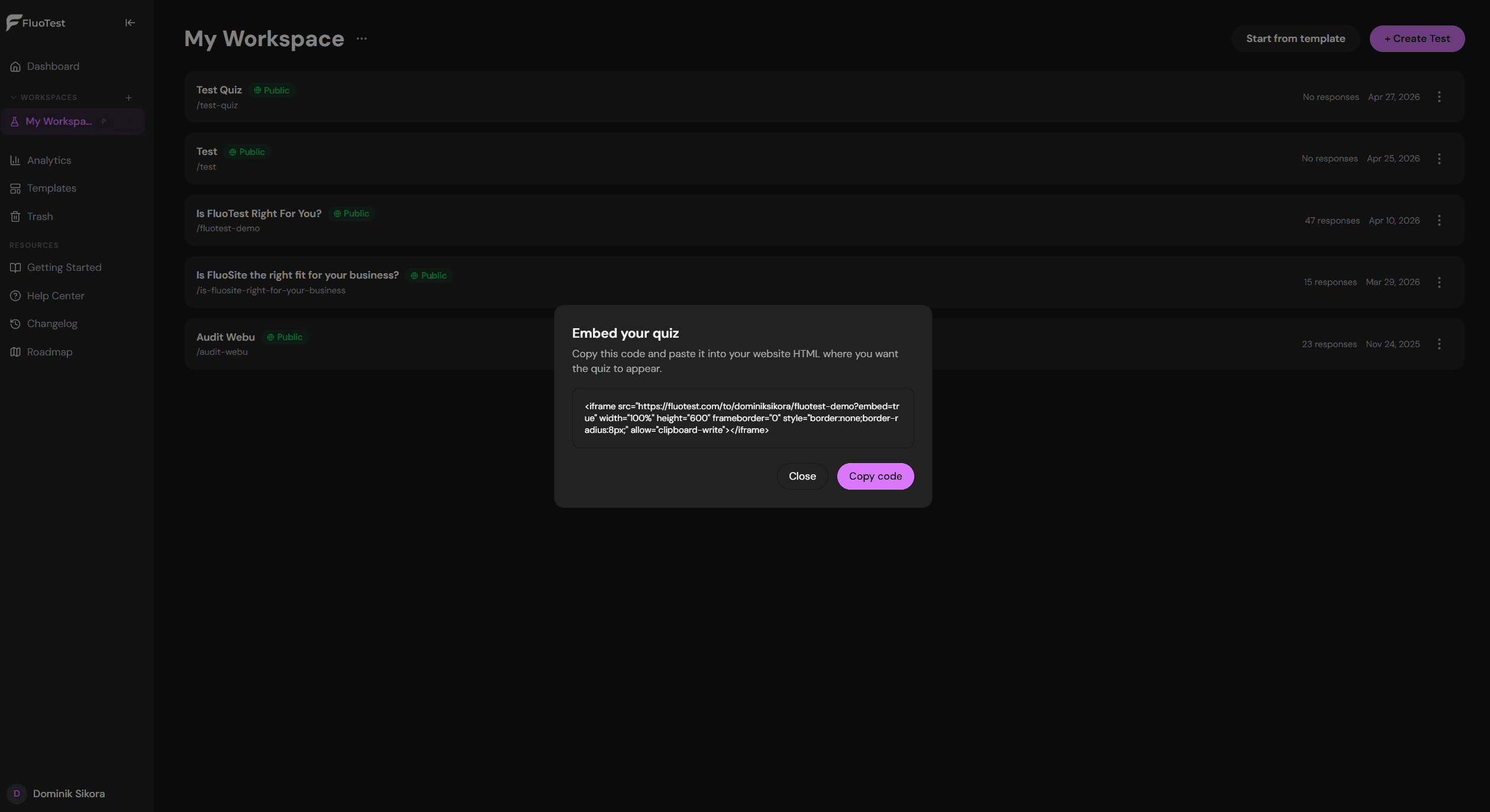
Abra seu painel e encontre o quiz que você quer incorporar. Clique no menu de três pontos no card do quiz e selecione "Opções de incorporação". Um popup aparece mostrando o código do iframe. Você pode lê-lo e depois copiá-lo com um clique.
O código é assim:
<iframe src="https://fluotest.com/to/yourname/your-quiz?embed=true" width="100%" height="600" frameborder="0" style="border:none;border-radius:8px;" allow="clipboard-write"></iframe>
<script src="https://fluotest.com/embed-resize.js" async></script>
O parâmetro embed=true diz ao FluoTest para exibir o quiz em um layout mínimo, sem cabeçalho e rodapé, para que ele se encaixe bem na sua página. A linha de script abaixo do iframe deixa o frame da altura do quiz, para que os visitantes nunca precisem rolar dentro dele, e traz o topo do quiz de volta à vista quando passam para a próxima etapa.
Onde colocar o quiz no seu site
Página de contato: substitua seu formulário de contato pelo quiz. Quem quer falar com você passa primeiro pelo quiz. Você recebe um contexto qualificado antes que a pessoa possa agendar uma call ou enviar uma mensagem.
Página de serviços: incorpore o quiz no fim da sua página de serviços. Visitantes que leram o que você oferece podem verificar na hora se têm perfil. O quiz transforma um leitor passivo em um lead ativo.
Página inicial: coloque o quiz em uma seção própria com um título como "Descubra se somos a escolha certa" ou "Responda ao quiz de 2 minutos". Funciona bem como alternativa a um botão de contato genérico.
Landing page dedicada: crie uma página só para o quiz, útil para tráfego de anúncios, campanhas de e-mail ou qualquer situação em que você queira uma experiência focada, sem distrações de navegação.
Linktree ou link na bio: se incorporar não for uma opção, coloque um link direto para o quiz no link da sua bio. Isso funciona no Instagram, no TikTok e em qualquer lugar onde você tenha espaço para um único link.
Como funciona para os visitantes
Os visitantes veem o quiz na própria página: sem popups, sem redirecionamentos, sem abas extras. Eles respondem às perguntas, enviam e veem a pontuação e o resultado na hora, na mesma página.
Dependendo de como você configurou suas faixas de pontuação, o resultado pode mostrar um link de agendamento, um formulário de coleta de e-mail ou um redirecionamento para um recurso. Tudo isso acontece dentro do iframe, ainda no seu site.
O quiz é totalmente responsivo. Ele se ajusta a qualquer largura de tela. Você não precisa fazer nada a mais para os visitantes no celular.
Dicas para aumentar a taxa de conclusão
Deixe o quiz visível sem rolagem: coloque-o alto o bastante na página para que os visitantes o vejam sem ter que passar por um muro de texto antes. Se tiverem que procurá-lo, muitos vão desistir.
Escreva um título convincente acima do quiz incorporado: "Você está pronto para trabalharmos juntos?" ou "Descubra se isso é para você" funciona melhor do que simplesmente colocar o quiz sem contexto.
Mantenha o quiz curto: de 5 a 8 perguntas é o ideal. Acima de 10 perguntas, as taxas de abandono ficam bem mais altas. Cada pergunta deve ter um propósito claro.
Deixe a altura se ajustar sozinha: a linha de script do código de incorporação deixa o frame da altura do quiz em cada etapa, inclusive no resultado. Se você incorporou um quiz antes de 27 de outubro de 2026, copie o código de novo ou adicione a linha de script do embed-resize.js mostrada acima abaixo do seu iframe. Alguns criadores de sites colocam o HTML personalizado em uma caixa própria de altura fixa; aumente a altura dessa caixa no próprio criador de sites, já que nenhum script consegue redimensioná-la.
O que fazer com os resultados
Cada vez que alguém conclui seu quiz, você recebe um e-mail com todas as respostas e a pontuação. Você vê exatamente quem respondeu, o que respondeu e quanto pontuou, antes de responder ou agendar uma call.
Se você usa o Brevo, pode conectar o FluoTest à sua lista de e-mail e disparar sequências de follow-up automáticas com base na pontuação. Quem pontua alto recebe um e-mail, quem pontua baixo recebe outro.
Você também pode usar a integração por webhook do Zapier para enviar os resultados do quiz ao seu CRM, ao Google Sheets ou a qualquer outra ferramenta. O quiz vira um formulário de triagem estruturado que alimenta automaticamente seu fluxo de trabalho atual.
Perguntas frequentes
A incorporação funciona em qualquer criador de sites?
Sim. O código de incorporação é um iframe HTML padrão mais uma linha de script. Funciona no Webflow, Framer, Squarespace, WordPress, Wix, Notion e em qualquer plataforma que permita adicionar HTML personalizado. Se sua plataforma tem um bloco de HTML ou um widget de incorporação, cole o código ali. Se o criador de sites mostra o HTML personalizado em uma caixa própria de altura fixa, deixe essa caixa alta o suficiente no próprio criador.
Posso incorporar o mesmo quiz em várias páginas?
Sim. Use o mesmo código de incorporação em quantas páginas quiser. Cada resposta é registrada separadamente, não importa de qual página veio.
E se eu quiser que o quiz abra em um popup em vez de na página?
Por padrão, o código de incorporação cria um iframe na própria página. Se você quiser abrir por um popup, pode colocar o iframe dentro de um modal usando o recurso de popup do seu criador de sites ou usar qualquer modal em HTML/CSS e colar o código do iframe dentro dele.
Incorporar afeta o SEO do meu site?
Não. O conteúdo do quiz carrega dentro de um iframe e não é indexado como parte da sua página. O próprio conteúdo e as meta tags da sua página determinam como ela se posiciona. O quiz em si tem sua própria URL indexada em fluotest.com.
Pronto para incorporar seu primeiro quiz?
O FluoTest é gratuito para sempre: sem cartão de crédito, sem limite de respostas.