Guide
Comment intégrer un quiz sur votre site web (étape par étape)
Un lien partagé, ça fonctionne. Mais un quiz intégré directement sur votre site web est plus puissant : les visiteurs restent sur votre site, le quiz semble faire partie de la page et vous maîtrisez le contexte autour. Voici exactement comment intégrer un quiz FluoTest en deux minutes.
Pourquoi intégrer plutôt que simplement partager un lien
Quand vous partagez un lien direct, les visiteurs quittent votre site pour répondre au quiz sur une page séparée. Certains reviennent. Beaucoup ne reviennent pas. Un quiz intégré garde les gens sur votre site du début à la fin. Ils terminent le quiz, voient leur résultat, et tout cela se passe dans l'univers de votre marque.
L'intégration améliore aussi la conversion. Le quiz semble faire partie de votre site plutôt que d'être une redirection. Il n'y a pas de moment d'hésitation à l'ouverture d'un nouvel onglet. Et comme les visiteurs restent sur votre domaine, vos statistiques sont plus propres : les données de session restent intactes au lieu d'être réparties sur deux URL.
Comment obtenir votre code d'intégration dans FluoTest
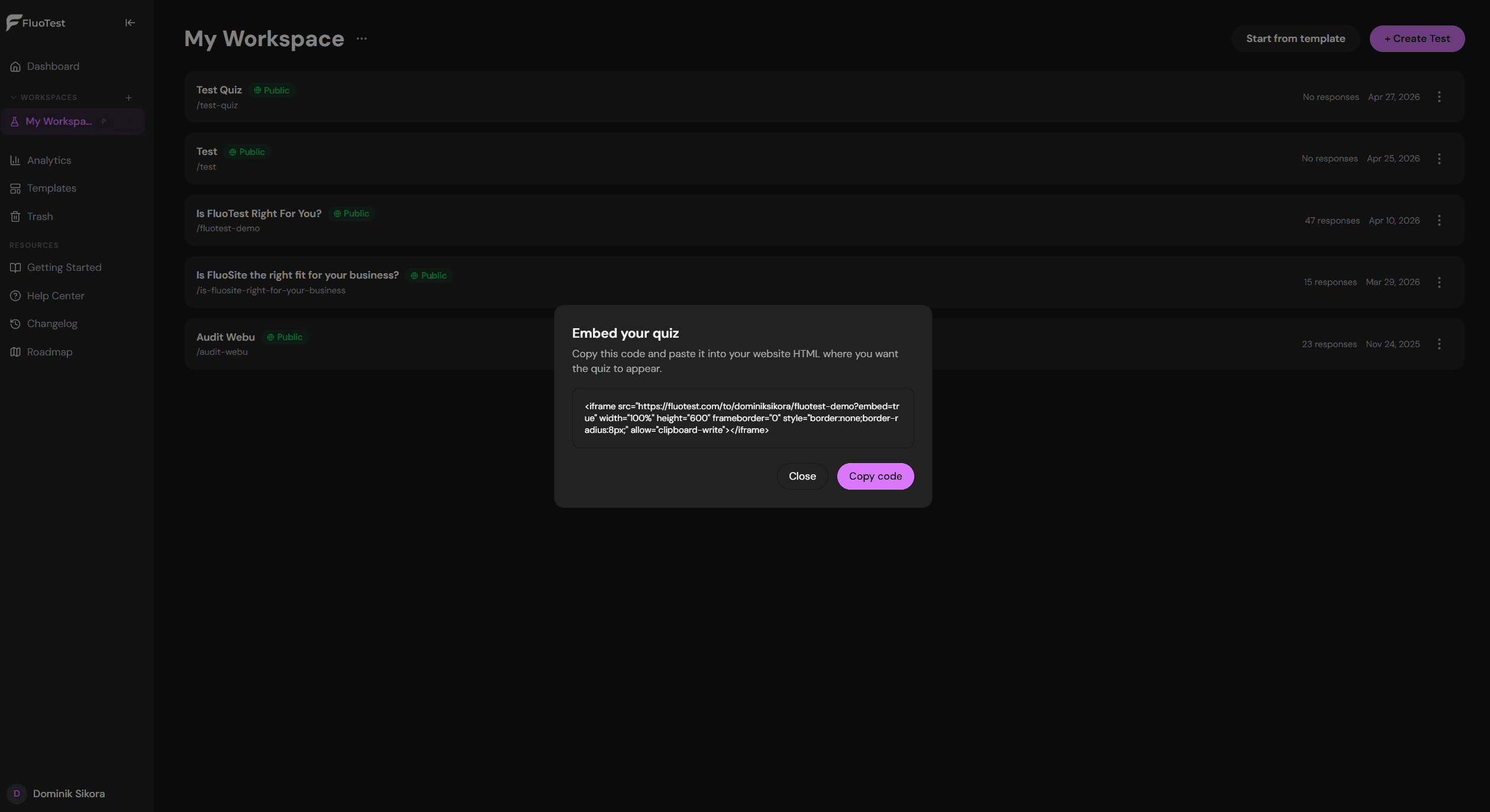
Ouvrez votre tableau de bord et trouvez le quiz à intégrer. Cliquez sur le menu à trois points de la carte du quiz et sélectionnez « Options d'intégration ». Une fenêtre s'ouvre avec le code iframe. Vous pouvez le lire puis le copier en un clic.
Le code ressemble à ceci :
<iframe src="https://fluotest.com/to/yourname/your-quiz?embed=true" width="100%" height="600" frameborder="0" style="border:none;border-radius:8px;" allow="clipboard-write"></iframe>
<script src="https://fluotest.com/embed-resize.js" async></script>
Le paramètre embed=true indique à FluoTest d'afficher le quiz dans une mise en page minimale, sans en-tête ni pied de page, pour qu'il s'intègre proprement à votre page. La ligne script sous l'iframe donne au cadre la hauteur du quiz, pour que les visiteurs n'aient jamais à faire défiler à l'intérieur, et ramène le haut du quiz à l'écran quand ils passent à l'étape suivante.
Où placer le quiz sur votre site web
Page contact : remplacez votre formulaire de contact par le quiz. Toute personne qui veut vous joindre passe d'abord par le quiz. Vous obtenez un contexte qualifié avant qu'elle puisse réserver un appel ou envoyer un message.
Page de services : intégrez le quiz en bas de votre page de services. Les visiteurs qui lisent votre offre peuvent vérifier immédiatement s'ils correspondent. Le quiz transforme un lecteur passif en lead actif.
Page d'accueil : placez le quiz dans une section dédiée avec un titre comme « Découvrez si nous sommes faits pour travailler ensemble » ou « Répondez au quiz de 2 minutes ». Une bonne alternative à un bouton de contact générique.
Page d'atterrissage dédiée : créez une page spécialement pour le quiz, utile pour le trafic publicitaire, les campagnes e-mail ou toute situation où vous voulez une expérience ciblée sans distraction de navigation.
Linktree ou lien en bio : si l'intégration n'est pas possible, mettez un lien direct vers le quiz dans votre lien en bio. Cela fonctionne sur Instagram, TikTok et partout où vous avez un seul emplacement de lien.
Comment cela fonctionne pour les visiteurs
Les visiteurs voient le quiz directement dans la page : pas de fenêtre pop-up, pas de redirection, pas d'onglet supplémentaire. Ils répondent aux questions, envoient leurs réponses et voient immédiatement leur score et leur résultat sur la même page.
Selon la façon dont vous avez configuré vos paliers de score, le résultat peut afficher un lien de réservation, un formulaire de collecte d'e-mail ou une redirection vers une ressource. Tout cela se passe dans l'iframe, toujours sur votre site web.
Le quiz est entièrement adapté aux mobiles. Il s'ajuste à toutes les largeurs d'écran. Vous n'avez rien à faire de plus pour les visiteurs sur mobile.
Conseils pour de meilleurs taux de complétion
Gardez le quiz visible sans défilement : placez-le assez haut dans la page pour que les visiteurs le voient sans devoir faire défiler un mur de texte. S'ils doivent le chercher, beaucoup ne prendront pas la peine.
Rédigez un titre accrocheur au-dessus de l'intégration : « Êtes-vous prêt à travailler ensemble ? » ou « Découvrez si c'est fait pour vous » fonctionne mieux que de déposer le quiz sans aucun contexte.
Gardez le quiz court : 5 à 8 questions, c'est l'idéal. Au-delà de 10 questions, le taux d'abandon augmente nettement. Chaque question doit avoir un objectif clair.
Laissez la hauteur s'ajuster toute seule : la ligne script du code d'intégration donne au cadre la hauteur du quiz à chaque étape, y compris le résultat. Si vous avez intégré un quiz avant le 27 octobre 2026, copiez à nouveau le code ou ajoutez sous votre iframe la ligne script embed-resize.js montrée plus haut. Certains créateurs de sites placent le HTML personnalisé dans leur propre boîte à hauteur fixe ; augmentez la hauteur de cette boîte dans le créateur de site, car aucun script ne peut la redimensionner.
Que faire des résultats
Chaque fois que quelqu'un termine votre quiz, vous recevez un e-mail avec toutes ses réponses et son score. Vous voyez exactement qui y a répondu, ce qu'il a répondu et quel score il a obtenu, avant de répondre ou de planifier un appel.
Si vous utilisez Brevo, vous pouvez connecter FluoTest à votre liste e-mail et déclencher des séquences de relance automatisées selon le score. Les scores élevés reçoivent un e-mail, les scores faibles un autre.
Vous pouvez aussi utiliser l'intégration webhook Zapier pour envoyer les résultats du quiz vers votre CRM, Google Sheets ou tout autre outil. Le quiz devient un formulaire d'admission structuré qui alimente automatiquement votre flux de travail existant.
Questions fréquentes
L'intégration fonctionne-t-elle avec tous les créateurs de sites ?
Oui. Le code d'intégration est une iframe HTML standard plus une ligne script. Il fonctionne sur Webflow, Framer, Squarespace, WordPress, Wix, Notion et toute plateforme qui permet d'ajouter du HTML personnalisé. Si votre plateforme a un bloc HTML ou un widget d'intégration, collez-y le code. Si le créateur de site affiche le HTML personnalisé dans sa propre boîte à hauteur fixe, rendez cette boîte assez haute dans le créateur.
Puis-je intégrer le même quiz sur plusieurs pages ?
Oui. Utilisez le même code d'intégration sur autant de pages que vous voulez. Chaque réponse est suivie séparément, quelle que soit la page d'où elle vient.
Et si je veux que le quiz s'ouvre dans une fenêtre pop-up plutôt que dans la page ?
Le code d'intégration crée par défaut une iframe dans la page. Si vous voulez un déclenchement en pop-up, vous pouvez placer l'iframe dans une fenêtre modale avec la fonction pop-up intégrée de votre créateur de site, ou utiliser n'importe quelle fenêtre modale HTML/CSS et y coller le code de l'iframe.
L'intégration affecte-t-elle le SEO de mon site ?
Non. Le contenu du quiz se charge dans une iframe et n'est pas indexé comme partie de votre page. Ce sont le contenu et les balises meta de votre page qui déterminent son classement. Le quiz lui-même a sa propre URL indexée sur fluotest.com.
Prêt à intégrer votre premier quiz ?
FluoTest est gratuit pour toujours : sans carte bancaire, sans limite de réponses.