Gerencie sua equipe
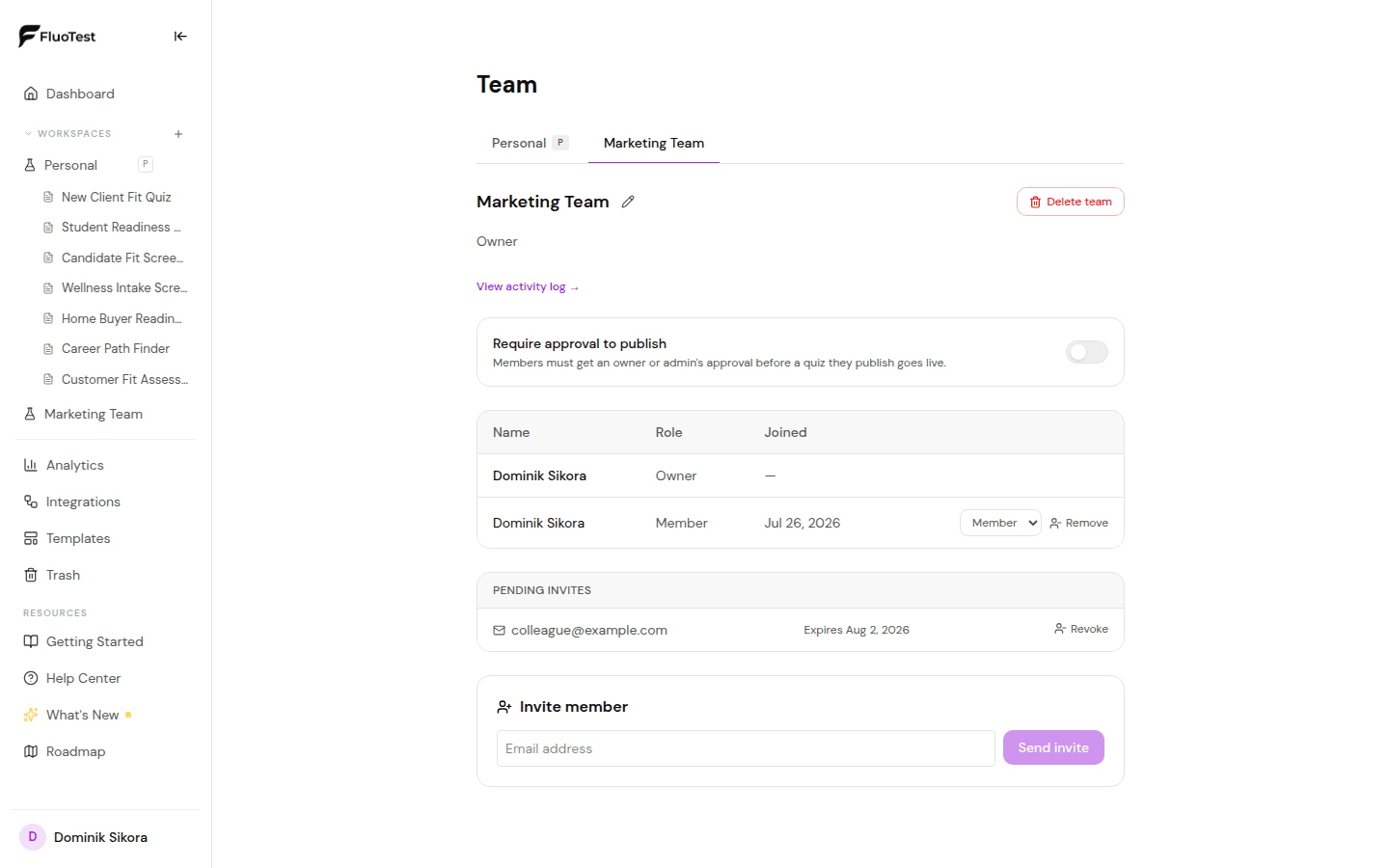
Qualquer pessoa pode criar workspaces para separar o trabalho de clientes ou marcas. Convidar colaboradores e compartilhar quizzes com eles é um recurso do Pro.
- 1
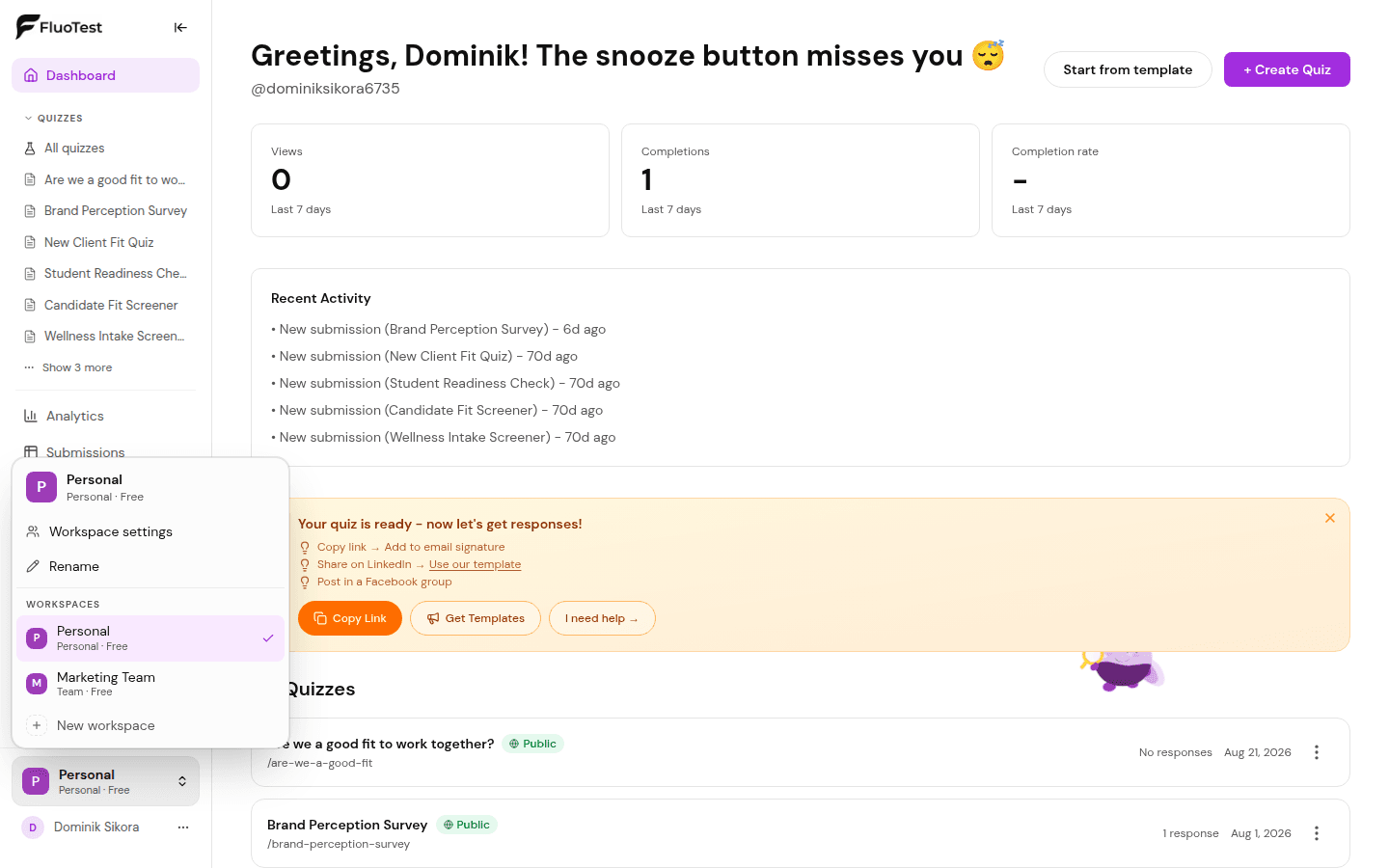
Use o seletor de workspaces na parte de baixo da barra lateral para criar um workspace e alternar entre ele e o seu workspace pessoal. Cada workspace tem seu próprio endereço, e a barra lateral, o Painel, Respostas, Contatos e as outras páginas mostram só os quizzes e dados daquele workspace enquanto você está nele.
- 2
Gerencie um workspace pelo mesmo seletor: ele abre Configurações → Workspace, onde Geral reúne o nome do workspace, o identificador do link público, o domínio personalizado e o registro de atividades, e Membros e convites reúne a equipe. Com um identificador próprio, os links dos quizzes do workspace passam a ser fluotest.com/to/your-handle/quiz-name. Você também pode sair de um workspace ou excluí-lo pelo seletor. A barra lateral lembra o workspace em que você estava, e um novo quiz é criado no workspace em que você está trabalhando.
- 3
Convide colaboradores por e-mail; eles entram no seu workspace quando o proprietário é Pro.
- 4
Defina o acesso de um quiz compartilhado como Ver ou Editar para que os colegas possam ver as análises ou fazer alterações.
- 5
Mova um quiz para um workspace para compartilhá-lo; os quizzes pessoais continuam privados para você.
- 6
Os colaboradores podem usar os recursos Pro dentro do seu workspace, mesmo com contas gratuitas.
- 7
Precisa de um colaborador somente leitura? Defina a função dele como Visualizador. Ele pode ver os quizzes compartilhados e as análises, mas não pode editar, excluir nem gerenciar a equipe.
- 8
Confira o Registro de atividades do workspace (Configurações → Workspace → Geral) para ver convites, mudanças de função e eventos de publicação, movimentação e exclusão de quizzes em toda a equipe.
- 9
Ative "Exigir aprovação para publicar" se quiser que um proprietário ou admin revise um quiz antes que a primeira publicação de um membro entre no ar.
Isso foi útil?