Adicione o Google Tag Manager
Use o GTM para disparar eventos quando os visitantes concluírem seu quiz, útil para conversões do Google Ads, eventos do GA4 ou qualquer rastreamento personalizado.
- 1
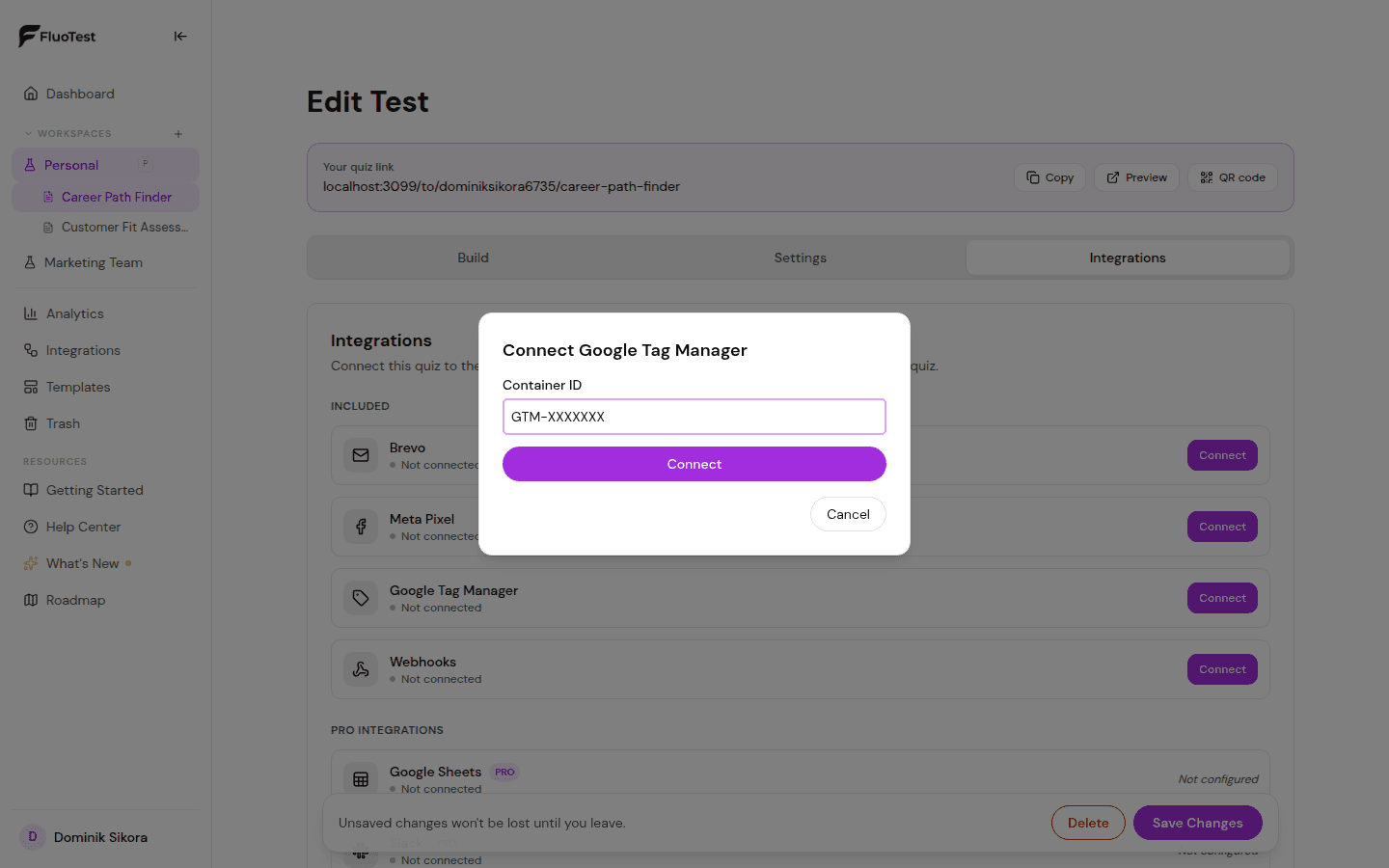
No editor do quiz, abra a aba "Integrações".
- 2
Encontre a seção "Google Tag Manager".
- 3
Informe o ID do seu contêiner do GTM (formato: GTM-XXXXXX).
- 4
Salve o quiz.
- 5
No GTM, crie um acionador do tipo "Evento personalizado" para o evento de que você precisa. O quiz envia quiz_start quando começa, quiz_complete quando a última resposta é dada e qualified_lead quando um respondente qualificado termina (depois do formulário de contato, se o quiz tiver um). Cada evento leva quiz_id, quiz_slug, score, score_max, score_percent, outcome.id, outcome.name, tier, qualified e disqualified, que você pode ler com Variáveis da camada de dados. Nomes, e-mails e respostas nunca são enviados.
- 6
Crie uma tag que dispare com esse acionador, por exemplo uma tag de evento do GA4 ou uma tag de conversão do Google Ads.
- 7
Publique seu contêiner do GTM.
- 8
Teste concluindo o quiz e verificando no modo de visualização do GTM se o acionador dispara.
📸 GTM preview showing the quiz_complete event - 9
Por padrão, visitantes da UE/EEE veem um breve banner de consentimento de cookies antes de esse contêiner carregar. Ajuste isso por quiz em Integrações → Consentimento de cookies (Automático, Sempre ou Nunca).
- 10
Opcional: em "Leads qualificados", nas configurações do Google Tag Manager do quiz, escolha os resultados e/ou o intervalo de pontuação total (em %) que contam. Só os respondentes que se encaixam recebem qualified: true e um evento qualified_lead; deixe vazio para contar todos que não forem desqualificados. Use qualified_lead como sua conversão do Google Ads para otimizar para leads qualificados.
Isso foi útil?