Use várias pontuações e resultados
Para quizzes mais avançados, o FluoTest pode calcular várias pontuações independentes (como Adequação e Urgência) e usar resultados personalizados para decidir o que mostrar com base em condições sobre essas pontuações e as respostas. Isso é totalmente opcional: os quizzes existentes com uma única pontuação continuam funcionando exatamente como antes.
- 1
Abra o quiz, vá até Configurações e expanda o grupo "Resultados e pontuação".
- 2
Escolha o ponto de partida "Várias pontuações" e adicione uma categoria (por exemplo, Adequação, Urgência). Marque uma como principal: ela define a pontuação do título.
- 3
Cada faixa pode ter uma breve descrição (até 500 caracteres): clique em "Adicionar descrição" abaixo do intervalo da faixa. Os respondentes a veem abaixo da barra da pontuação em que caíram. Em um quiz com muitas pontuações, recolha o cartão de uma pontuação pela seta para manter o editor curto.
- 4
Na aba Criar, abra cada pergunta e atribua pontuações por categoria: as opções de escolha recebem uma pontuação por categoria, enquanto perguntas de controle deslizante/estrelas/número/sim-não recebem um peso por categoria.
- 5
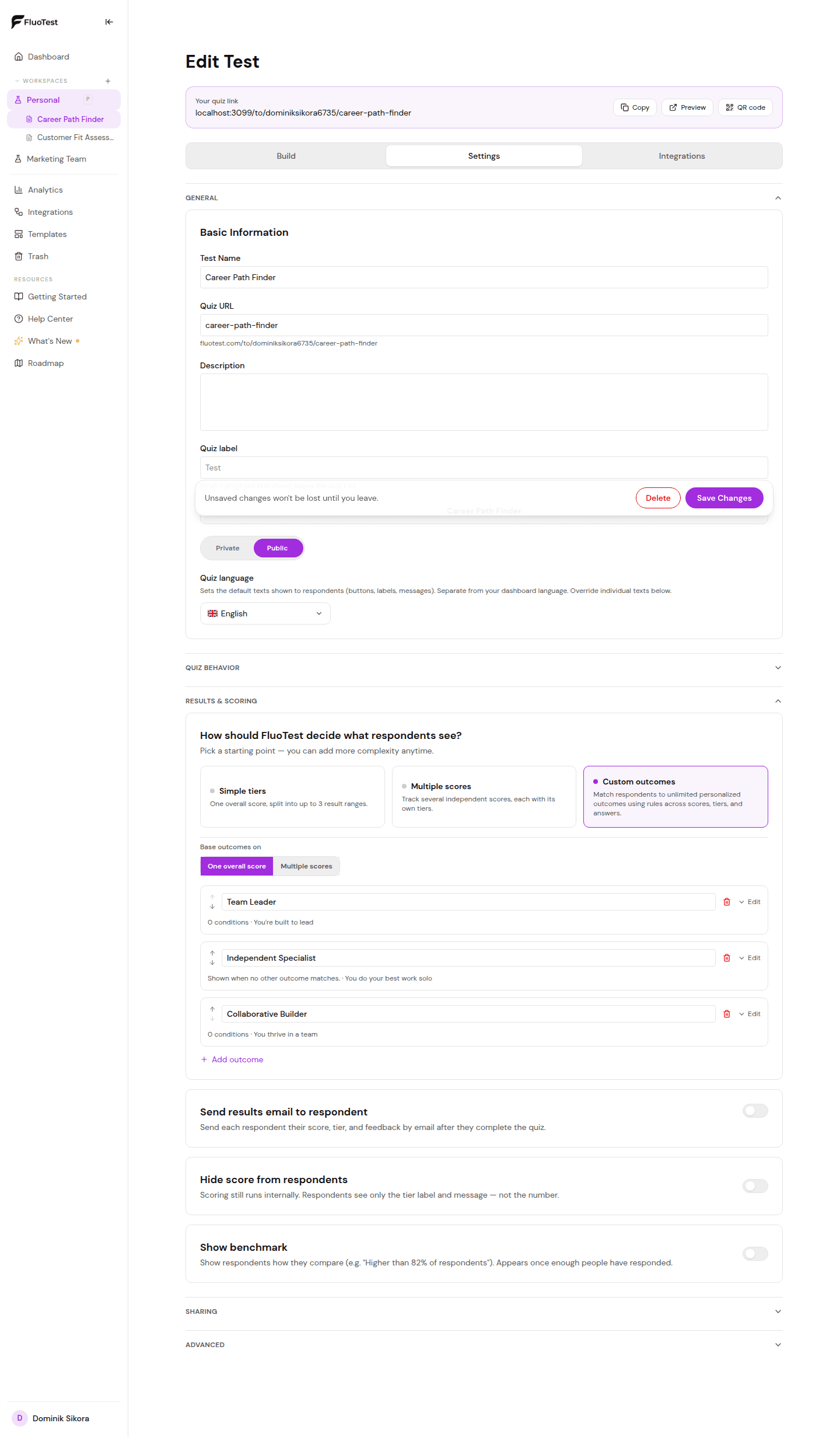
Escolha o ponto de partida "Resultados personalizados". Use "Converter minhas faixas de pontuação em resultados" para começar a partir das suas faixas existentes, ou adicione resultados do zero.
- 6
Para cada resultado, monte condições com grupos Atender a TODAS / Atender a QUALQUER, combinando regras de pontuação, faixa e resposta (por exemplo, Adequação ≥ 70 E uma resposta específica). Defina um resultado como padrão de reserva.
- 7
Adicione um resultado personalizado (título, descrição, Markdown) e ações: um botão de CTA, um redirecionamento ou um agendador incorporado como Calendly, Cal.com ou TidyCal. Use a pré-visualização ao vivo para conferir.
- 8
Se quiser, ative "Mostrar comparativo" para que os respondentes vejam como se comparam aos outros (por exemplo, "Acima de 82% dos respondentes"). Ele aparece quando houver respostas suficientes.
- 9
Salve. Suas análises passarão a mostrar a distribuição das pontuações por categoria e o desempenho dos resultados com taxas de conversão.
- 10
Antes de publicar, clique em Mapa de pontuação no topo da seção Resultados. Ele lista os pontos mínimos e máximos que cada pergunta pode somar a cada pontuação, mostra onde cada pontuação possível cai nas suas faixas e alerta sobre lacunas, faixas sobrepostas e regras de resultado que nunca podem ser verdadeiras. Escolha respostas na coluna "Teste uma resposta", ou use Todas as menores e Todas as maiores, para ver a pontuação, a faixa e o resultado ao vivo.
- 11
Depois que as respostas chegarem, abra qualquer resposta e expanda "Por que este resultado?" para ver cada pontuação com sua faixa e todas as regras de resultado verificadas, com a resposta ou pontuação real do respondente ao lado do que a regra exigia. Disponível no Pro e no Business.
Faixas de resultado a partir da pontuação total
Com várias pontuações, você ainda pode direcionar com base em um único número geral. Em uma regra de resultado, escolha Pontuação total em vez de uma pontuação específica.
- A Pontuação total soma os pontos de todas as pontuações e os transforma em uma porcentagem inteira, do mesmo jeito que a % geral do resultado é calculada.
- Adicione um resultado por faixa e coloque-os em ordem de cima para baixo: Pontuação total de pelo menos 70%, depois Pontuação total de pelo menos 40%, e defina como padrão o resultado para todos abaixo de 40%. O primeiro resultado que corresponder é exibido, e cada faixa tem seu próprio título, mensagem e botões.
- Cada pontuação mantém suas próprias faixas, então alguém pode cair em uma faixa alta de Adequação e em uma faixa baixa de Urgência dentro da mesma faixa de resultado.
- A Pontuação total conta todas as pontuações, inclusive as ocultas para os respondentes, então, em um quiz com uma pontuação oculta, ela pode ser diferente da % geral que os respondentes veem. É gratuita em todos os planos.
Mostre as pontuações em um gráfico de radar
Quizzes com três ou mais pontuações podem exibi-las como um radar em vez de barras. É gratuito em todos os planos.
- Em Configurações, em Resultados e pontuação, defina Gráfico de resultados como Radar. Barras é o padrão.
- Cada pontuação é um eixo em uma escala fixa de 0 a 100%, com linhas de grade em 25, 50, 75 e 100, desenhado na cor da marca do seu quiz. Os respondentes passam o mouse ou tocam em um ponto para ver o valor, e as linhas abaixo do gráfico continuam mostrando a porcentagem, a faixa e a mensagem de cada pontuação.
- O radar aparece na tela de resultados, em todos os modos de incorporação, na página de resultados compartilhável, no relatório em PDF, no seu e-mail de nova resposta e na visualização da resposta no seu painel.
- Com menos de três pontuações, a opção fica desativada e o quiz mostra barras.
- Se Ocultar a pontuação dos respondentes estiver ativado, os respondentes não veem nenhum gráfico. Você continua vendo o radar nas suas respostas e nos e-mails de notificação.
Isso foi útil?