Personalize o e-mail de resultados
O e-mail que os respondentes recebem depois de terminar o seu quiz é totalmente escrito por você, e não um modelo fixo. Personalize-o com o nome, a pontuação ou qualquer resposta do respondente, formate-o com markdown e, se quiser, anexe um resumo em PDF.
- 1
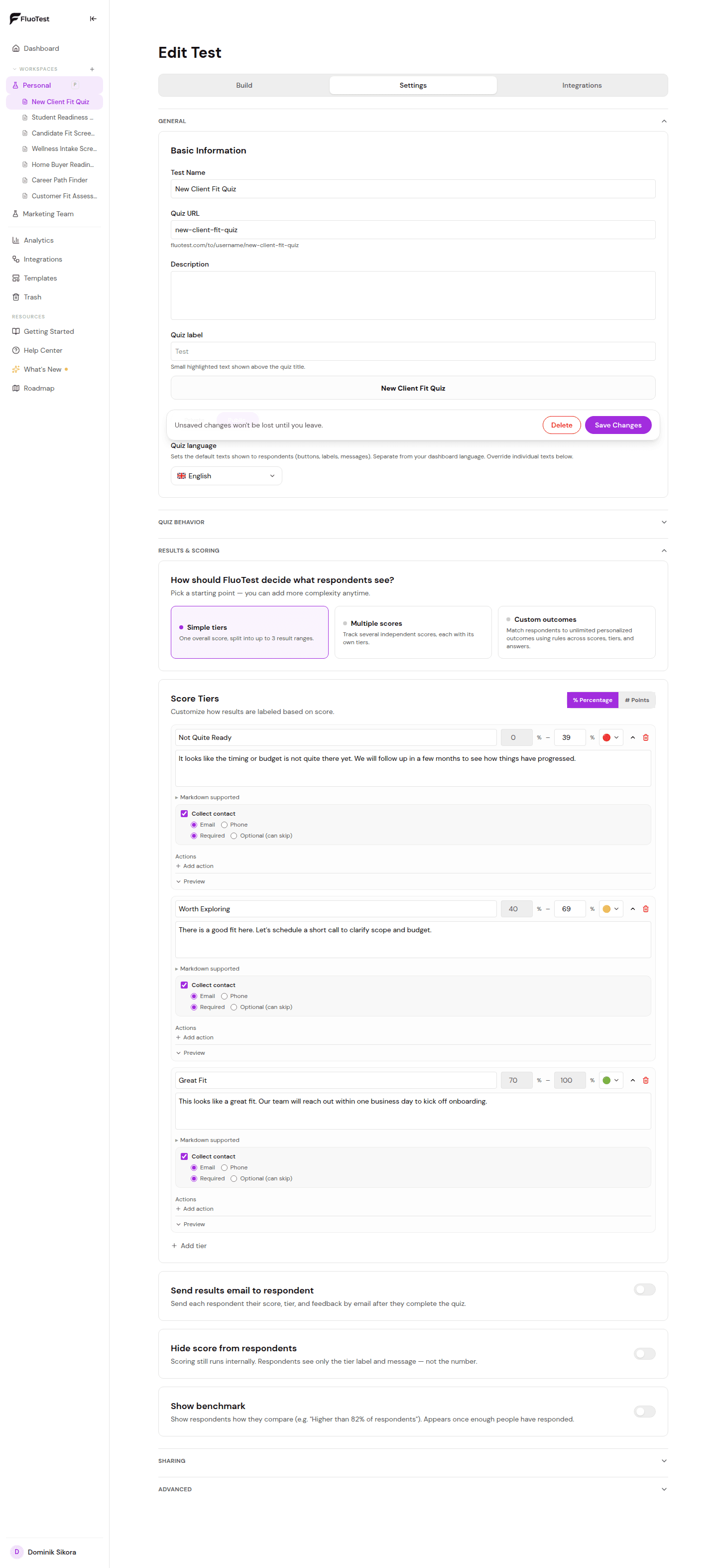
Em Configurações → Resultados e pontuação, ative Enviar e-mail de resultados ao respondente.
- 2
Edite os campos Assunto e Mensagem para escrever seu próprio e-mail, com suas próprias palavras.
- 3
Digite @ em qualquer lugar de um dos campos para inserir um valor dinâmico, como @respondent.name, @score.total ou a resposta a uma pergunta específica. Continue digitando depois do @ para buscar; por exemplo, @sc restringe a lista aos campos de pontuação.
- 4
Nem todo respondente informa o nome. Defina no campo Nome alternativo o que @respondent.name deve mostrar nesse caso. O padrão é "there", então "Hi @respondent.name," continua soando natural como "Hi there," em vez de deixar a saudação em branco.
- 5
Use markdown para formatar: **negrito**, *itálico* e [links](url) funcionam na mensagem.
- 6
Adicione @results em qualquer lugar da mensagem para incluir um link para a página de resultados pessoal do respondente. Se você não usar, nenhum link é adicionado, e o e-mail fica exatamente como você escreveu.
- 7
Ative Anexar PDF com perguntas e respostas para incluir como anexo um PDF imprimível e com a sua marca, com a pontuação do respondente, a faixa ou o resultado correspondente e todas as perguntas e respostas.
- 8
Com o anexo em PDF ativado, ative Enviar uma cópia para mim também para receber o mesmo PDF no e-mail da sua conta sempre que um respondente receber o dele.
- 9
Confira a pré-visualização ao vivo no fim do editor: ela mostra exatamente como o e-mail vai ficar com dados de exemplo antes de você salvar.
- 10
Se um respondente responder a este e-mail, a mensagem vai direto para o e-mail da sua conta, e não para o FluoTest. O Reply-To é configurado automaticamente, em todas as contas, Free ou Pro.
Isso foi útil?