Navegue e filtre todas as suas respostas
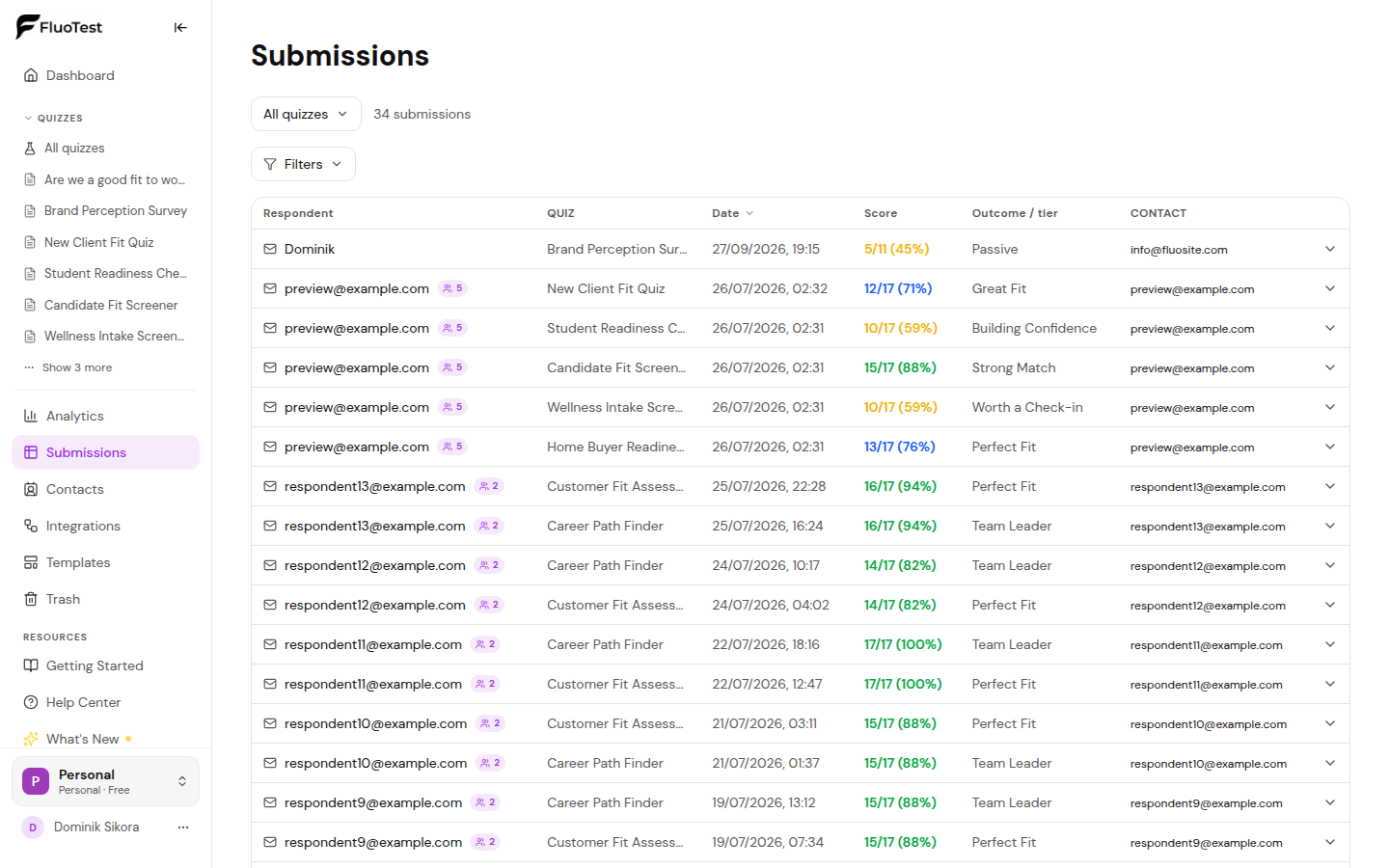
A página Respostas reúne todas as respostas concluídas do seu workspace atual em uma única tabela, para você encontrar seus melhores leads, conferir um quiz específico ou identificar pessoas que fizeram seus quizzes mais de uma vez. Está disponível em todos os planos.
- 1
Clique em "Respostas" na barra lateral do painel. Ela mostra as respostas do workspace em que você está; troque de workspace para ver as respostas de outro.
- 2
Você começa em "Todos os quizzes". Escolha um quiz no seletor no topo para ver só as respostas dele. O número ao lado mostra quantas respostas correspondem.
- 3
Clique no cabeçalho de uma coluna (Respondente, Data, Pontuação ou Resultado / faixa) para ordenar por ela. Clique de novo para inverter a ordem.
- 4
Clique em "Filtros" para restringir a lista por período (De e Até), porcentagem mínima e máxima de pontuação, resultado ou faixa, e se os dados de contato foram coletados. "Limpar filtros" redefine todos.
- 5
Clique em uma linha para expandi-la e ver o detalhamento completo das respostas daquele envio.
- 6
Quem respondeu mais de uma vez com o mesmo e-mail ganha um pequeno selo com o número de respostas. Expanda a linha para ver o histórico de respostas dessa pessoa.
- 7
Respostas desqualificadas mostram "Desqualificado" na coluna de pontuação, e respostas sem dados de contato aparecem como "Anônimo".
- 8
No Business, com a distribuição de leads configurada, também aparece um filtro "Leads": mostre só os leads atribuídos a você ou só os leads quentes. Leads quentes têm uma chama ao lado do nome.
- 9
Para gráficos e tendências ao longo do tempo, use Análises. Para adicionar tags, notas e fazer o acompanhamento das pessoas, use Contatos.
Isso foi útil?