Gestiona tu equipo
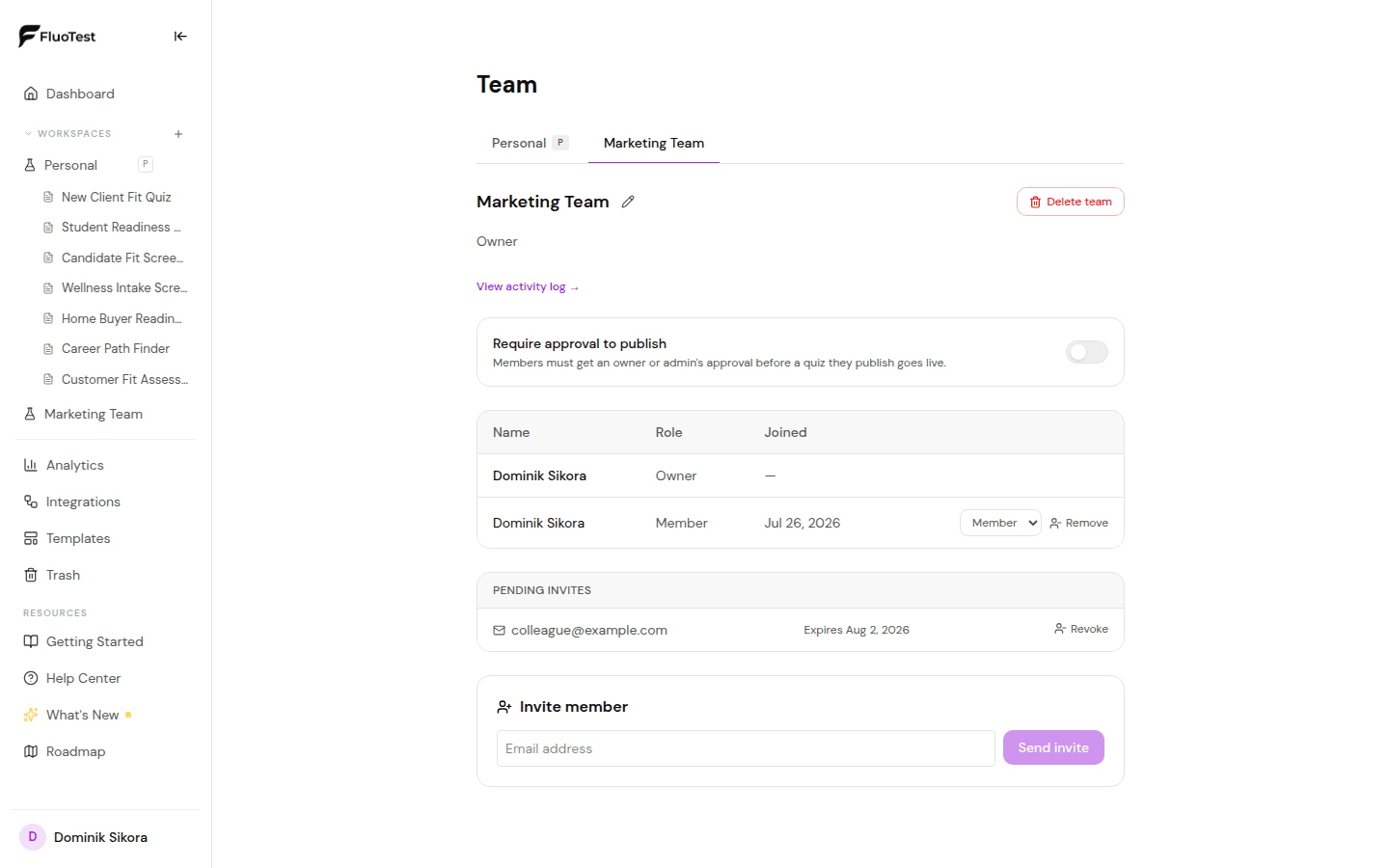
Cualquiera puede crear espacios de trabajo para mantener separado el trabajo de cada cliente o marca. Invitar a colaboradores y compartir quizzes con ellos es una función Pro.
- 1
Usa el selector de espacios de trabajo al final de la barra lateral para crear un espacio de trabajo y moverte entre él y tu espacio personal. Cada espacio de trabajo tiene su propia dirección, y la barra lateral, el Panel, Respuestas, Contactos y las demás páginas muestran solo los quizzes y datos de ese espacio mientras estás en él.
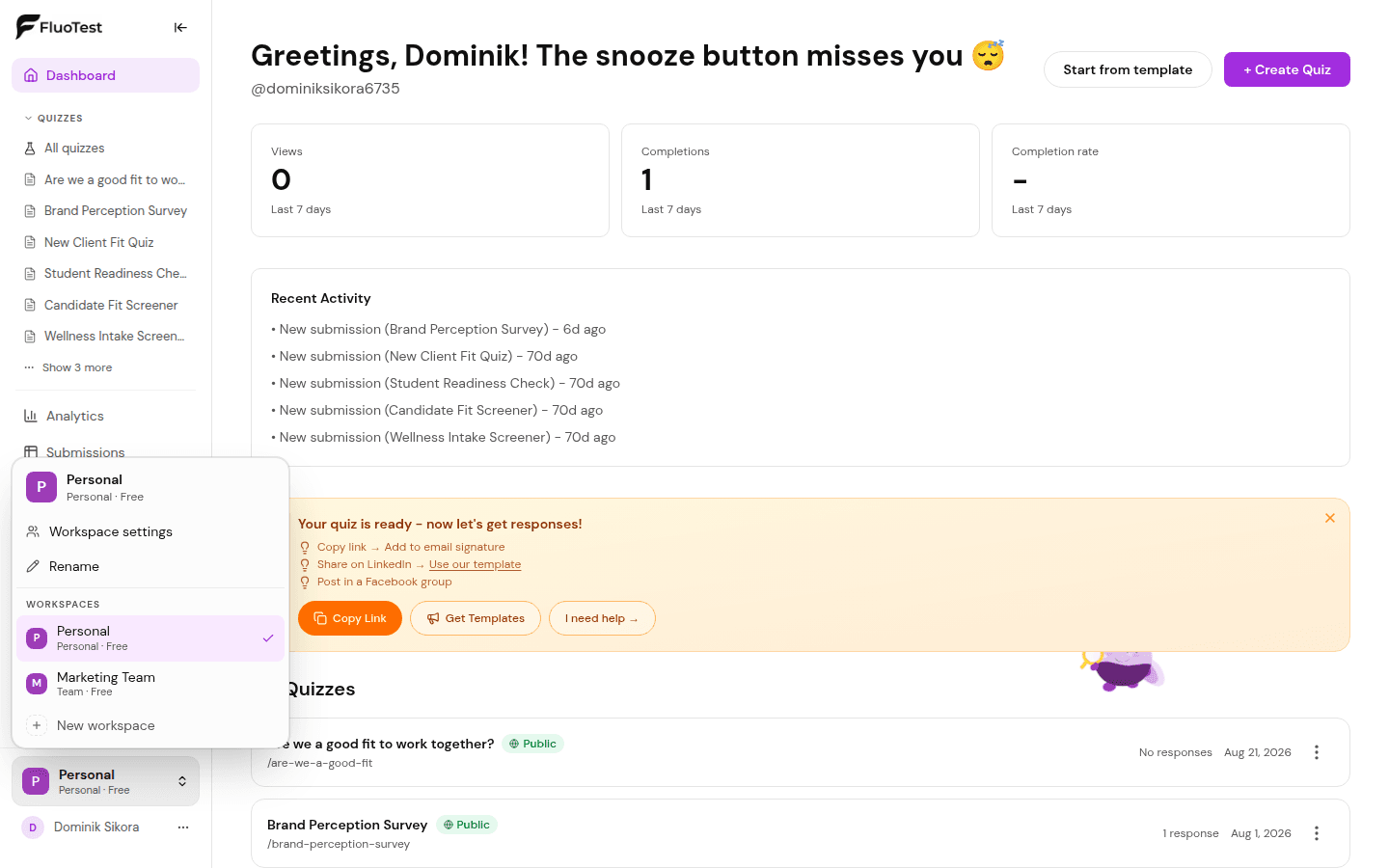
- 2
Gestiona un espacio de trabajo desde ese mismo selector: abre Ajustes → Espacio de trabajo, donde General contiene el nombre del espacio, el identificador de su enlace público, el dominio personalizado y el registro de actividad, y Miembros e invitaciones contiene su equipo. Con un identificador propio, los enlaces de los quizzes del espacio pasan a ser fluotest.com/to/your-handle/quiz-name. También puedes salir de un espacio de trabajo o eliminarlo desde el selector. La barra lateral recuerda el espacio en el que estabas, y un quiz nuevo se crea en el espacio en el que estás trabajando.
- 3
Invita a colaboradores por email; se unen a tu espacio de trabajo cuando el propietario tiene Pro.
- 4
Pon el acceso de un quiz compartido en Ver o Editar para que tus compañeros puedan ver las analíticas o hacer cambios.
- 5
Mueve un quiz a un espacio de trabajo para compartirlo; los quizzes personales siguen siendo privados.
- 6
Los colaboradores pueden usar las funciones Pro dentro de tu espacio de trabajo, incluso con sus propias cuentas gratuitas.
- 7
¿Necesitas un colaborador de solo lectura? Ponle el rol de Lector. Puede ver los quizzes compartidos y las analíticas, pero no puede editar, eliminar ni gestionar el equipo.
- 8
Consulta el registro de actividad del espacio de trabajo (Ajustes → Espacio de trabajo → General) para ver invitaciones, cambios de rol y eventos de publicación, movimiento y eliminación de quizzes en todo tu equipo.
- 9
Activa "Requerir aprobación para publicar" si quieres que un propietario o administrador revise un quiz antes de que la primera publicación de un miembro se haga pública.
¿Te ha sido útil?