Explora y filtra todas tus respuestas
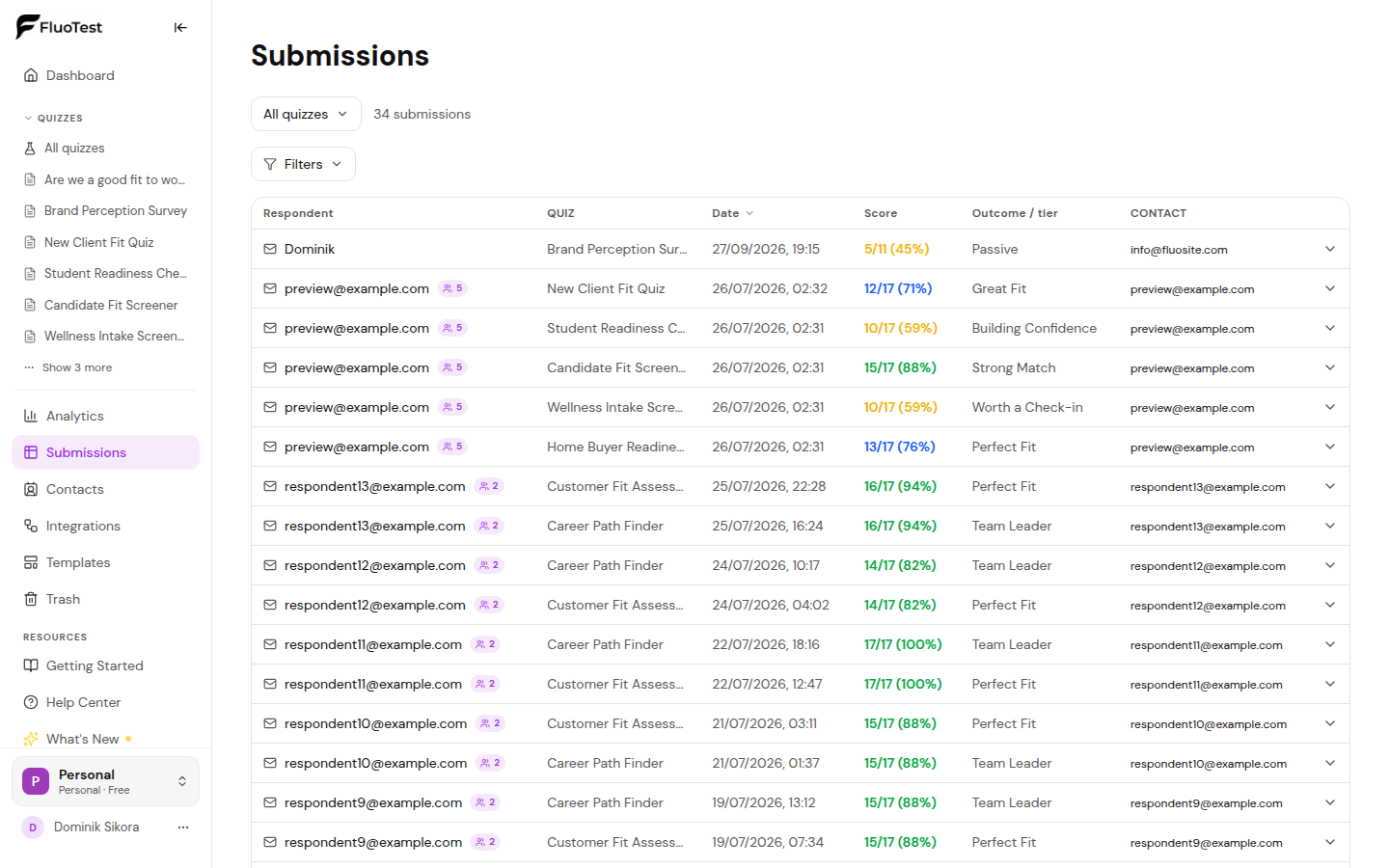
La página Respuestas reúne en una sola tabla todas las respuestas completadas de tu espacio de trabajo actual, para que puedas encontrar tus mejores leads, revisar un quiz concreto o detectar a personas que hicieron tus quizzes más de una vez. Está disponible en todos los planes.
- 1
Haz clic en "Respuestas" en la barra lateral del panel. Muestra las respuestas del espacio de trabajo en el que estás; cambia de espacio de trabajo para ver las respuestas de otro.
- 2
Empiezas en "Todos los quizzes". Elige un quiz en el selector de arriba para ver solo sus respuestas. El número que aparece al lado indica cuántas respuestas coinciden.
- 3
Haz clic en el encabezado de una columna (Encuestado, Fecha, Puntuación o Resultado / rango) para ordenar por ella. Vuelve a hacer clic para invertir el orden.
- 4
Haz clic en "Filtros" para acotar la lista por rango de fechas (Desde y Hasta), % de puntuación mínimo y máximo, resultado o rango, y si se recogieron datos de contacto. "Borrar filtros" los restablece todos.
- 5
Haz clic en una fila para desplegarla y ver el desglose completo de las respuestas de ese envío.
- 6
Quien haya respondido más de una vez con el mismo email lleva una pequeña insignia con el número de respuestas. Despliega su fila para ver su historial de respuestas.
- 7
Las respuestas descalificadas indican "Descalificado" en la columna de puntuación, y las respuestas sin datos de contacto aparecen como "Anónimo".
- 8
En Business, con el reparto de leads configurado, también aparece un filtro "Leads": muestra solo los leads asignados a ti o solo los leads calientes. Los leads calientes llevan una llama junto a su nombre.
- 9
Para gráficos y tendencias a lo largo del tiempo, usa Analíticas. Para etiquetar, añadir notas y hacer seguimiento de las personas, usa Contactos.
¿Te ha sido útil?