Configura rangos de puntuación y resultados
Los rangos de puntuación determinan lo que ve un encuestado después de completar tu quiz según su puntuación total. Puedes configurar hasta 3 rangos: alto, medio y bajo.
- 1
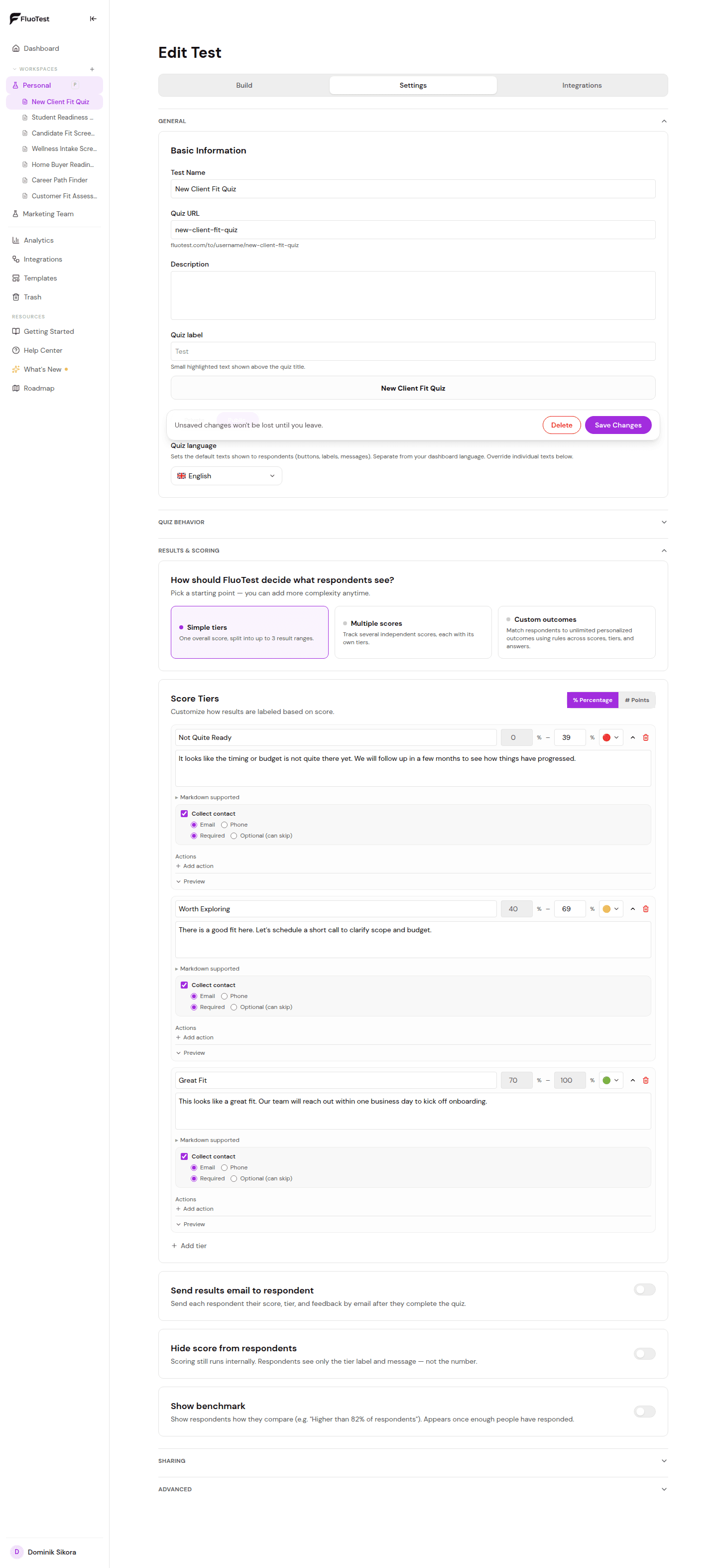
Abre tu quiz en el editor, despliega "Resultados y puntuación" y elige el punto de partida "Rangos simples" (el predeterminado).
- 2
Haz clic en "Añadir rango" para crear un rango nuevo.
- 3
Define el intervalo de puntuación (porcentaje mínimo y máximo) de este rango. Por ejemplo: 70–100 para los leads que mejor encajan.
- 4
Escribe una etiqueta para este rango, por ejemplo "Encaje alto" o "Muy buena opción".
- 5
Elige qué pasa cuando alguien llega a este rango: mostrar un mensaje, mostrar un enlace para reservar en el calendario o redirigirlo a una URL. Para pedir un email o un teléfono solo en algunos rangos, usa "Después de enviar" debajo de los rangos.
- 6
Escribe el mensaje de resultado que verán los encuestados. Hazlo concreto y relevante para su puntuación.
- 7
Repite el proceso para los rangos medio y bajo.
- 8
Guarda tu quiz. Los rangos se aplican de inmediato.
¿Te ha sido útil?