Añade tu logo y los colores de tu marca
Sube tu logo y define un color de marca para que tu quiz parezca tuyo, no de FluoTest.
- 1
Ve a tu panel de FluoTest y haz clic en tu nombre de perfil o tu avatar arriba a la derecha.
- 2
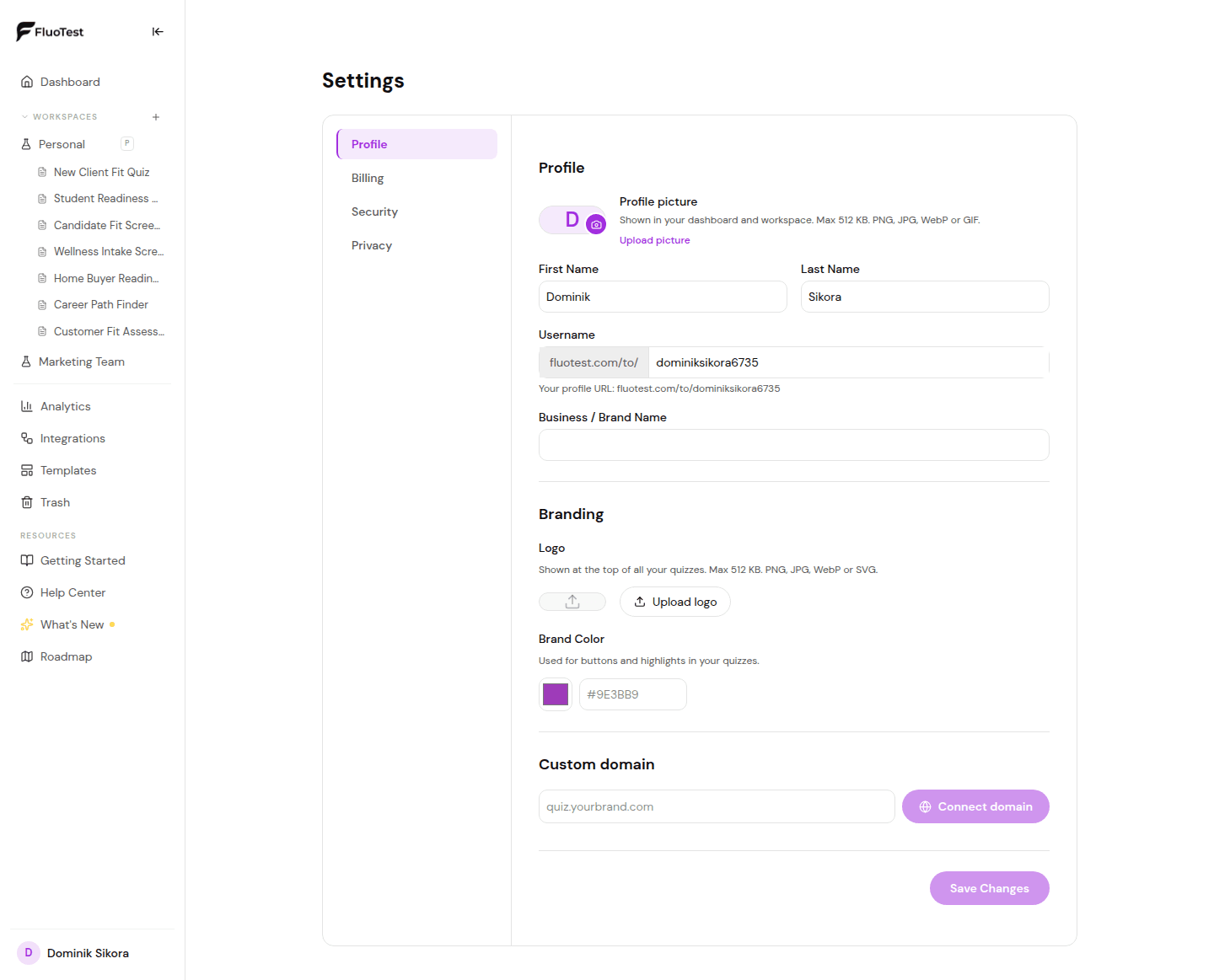
Abre "Ajustes" o "Perfil".
- 3
Sube tu logo. Formatos admitidos: PNG, JPG, SVG. El logo aparece en la parte superior de tu quiz.
- 4
Añade un logo oscuro para fondos claros y un logo claro para fondos oscuros. Los emails de resultados y los informes PDF usan el que mejor encaje con tu color de marca. También vale con un solo logo: se usa exactamente tal como lo subiste, y si se confundiera con tu color de marca mostramos en su lugar el nombre de tu negocio.
- 5
Define tu color principal con el selector de color o introduce un código hexadecimal. Este color se usará en los botones y los elementos destacados de tu quiz.
- 6
Guarda tus ajustes.
- 7
Abre cualquiera de tus quizzes en una pestaña nueva para ver la marca aplicada. Los cambios se aplican a todos tus quizzes a la vez.
¿Te ha sido útil?