Entiende las analíticas de tu quiz
El panel de analíticas te muestra cómo está funcionando tu quiz: quién lo ve, quién lo completa y qué tal convierte.
- 1
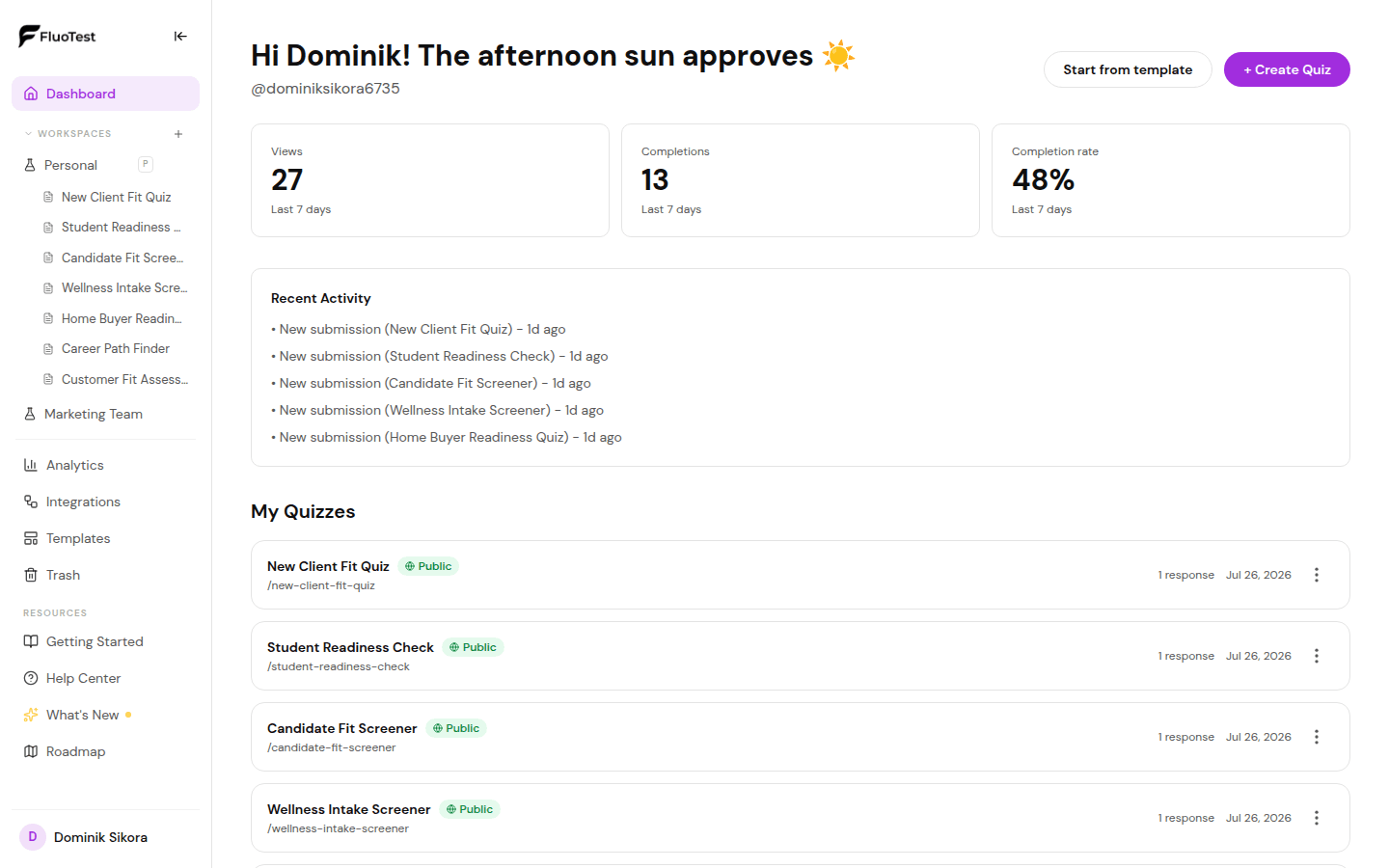
Desde tu panel, haz clic en el botón "Analíticas" del quiz que quieres revisar.
- 2
Verás tres métricas clave arriba: Visitas (cuántas personas visitaron tu quiz), Completados (cuántas lo terminaron) y Tasa de conversión (completados divididos entre visitas).
- 3
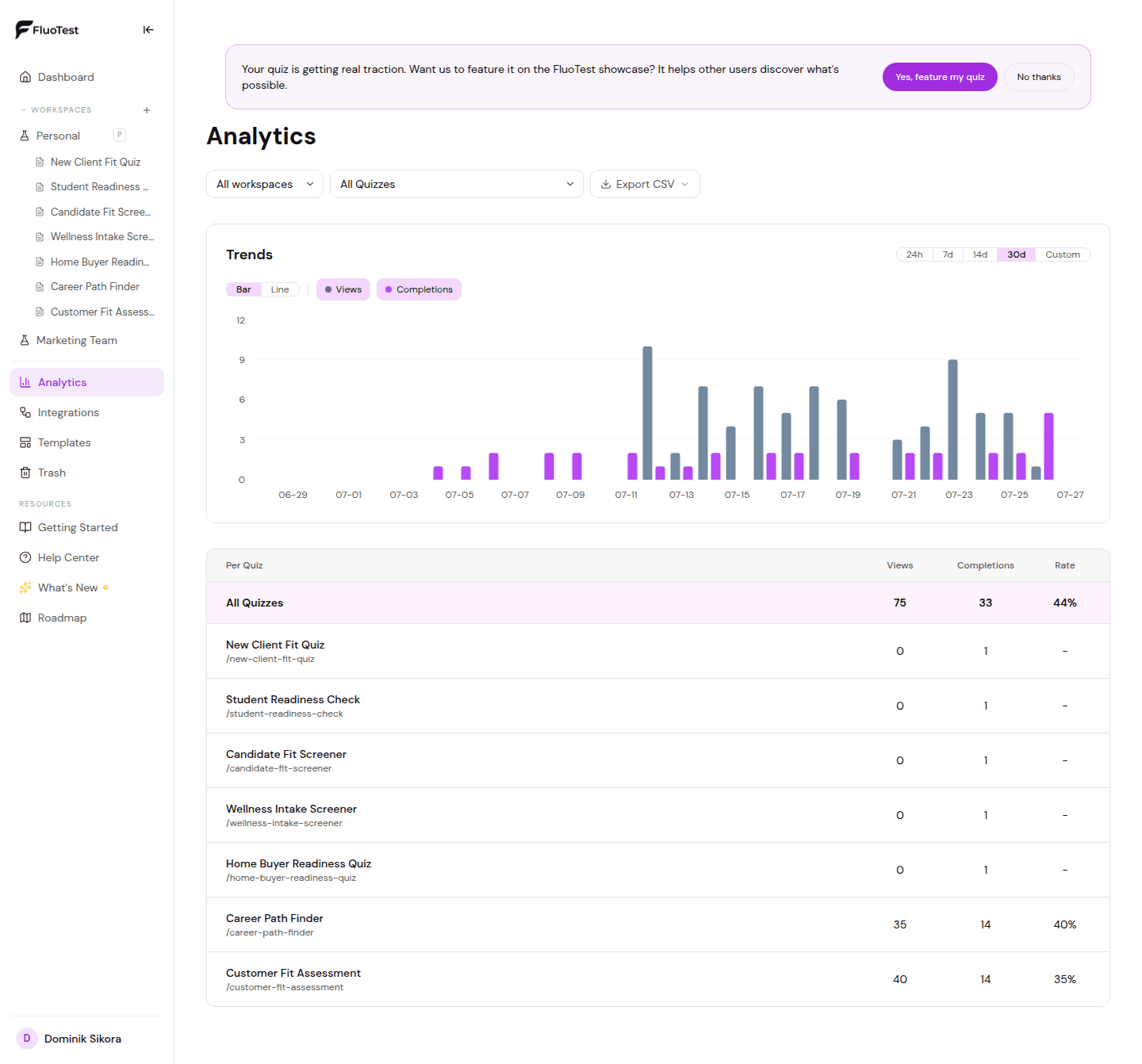
El gráfico muestra las visitas y los quizzes completados a lo largo del tiempo. Úsalo para detectar tendencias o picos después de tus campañas de difusión.
- 4
Debajo del gráfico verás los registros de respuestas individuales: la puntuación de cada encuestado y cuándo envió sus respuestas.
- 5
Usa el selector de quizzes de arriba para cambiar entre quizzes.
- 6
Si tu tasa de finalización es baja, plantéate acortar el quiz o mejorar el texto de introducción para fijar mejor las expectativas.
- 7
En los espacios de trabajo Pro, los números del panel y de Analíticas se leen en tiempo real. Los espacios de trabajo gratuitos los actualizan cada 5 minutos, y la pequeña etiqueta sobre los números indica cuándo se actualizaron por última vez, así que una respuesta que acaba de llegar puede tardar hasta 5 minutos en aparecer.
Puntuación NPS / eNPS
Cuando un quiz pregunta en una escala de 0 a 10 qué probabilidad hay de que alguien te recomiende, Analíticas muestra el Net Promoter Score de esa pregunta. Funciona igual para el NPS de clientes y el eNPS de empleados. Disponible en Pro.
- Elige el quiz en el selector de quizzes de arriba. Cada pregunta NPS tiene su propia tarjeta con la puntuación, el número y el porcentaje de promotores, pasivos y detractores, y cuántas personas respondieron.
- La puntuación es el porcentaje de promotores (9-10) menos el porcentaje de detractores (0-6), de -100 a +100. Los pasivos (7-8) cuentan para el total, pero no para ninguno de los dos lados.
- Una pregunta cuenta automáticamente como NPS cuando es un control deslizante de 0 a 10 cuyo texto pregunta por la recomendación, o una pregunta de opción múltiple cuyas respuestas son franjas como 0-6, 7-8 y 9-10.
- Para anular la elección automática, abre la pregunta en el editor y usa el interruptor "Tratar como NPS / eNPS". Actívalo para cualquier pregunta de control deslizante o de franjas, o desactívalo para una pregunta de 0 a 10 que no sea NPS.
- La puntuación cuenta todas las respuestas del quiz seleccionado, no solo las del intervalo de fechas que hay sobre el gráfico.
- Los mismos números están disponibles para los asistentes de IA a través de la herramienta MCP get_results.
¿Te ha sido útil?