Usa varias puntuaciones y resultados
Para quizzes más avanzados, FluoTest puede calcular varias puntuaciones independientes (como Encaje y Urgencia) y usar resultados personalizados para decidir qué mostrar según condiciones sobre esas puntuaciones y las respuestas. Es totalmente opcional: los quizzes existentes con una sola puntuación siguen funcionando exactamente igual que antes.
- 1
Abre tu quiz, ve a Ajustes y despliega el grupo "Resultados y puntuación".
- 2
Elige el punto de partida "Varias puntuaciones" y añade una categoría (p. ej., Encaje, Urgencia). Marca una como principal: es la que determina la puntuación del titular.
- 3
Cada rango puede tener una breve descripción (hasta 500 caracteres): haz clic en "Añadir descripción" bajo el intervalo del rango. Los encuestados la ven bajo la barra de la puntuación en la que han caído. En un quiz con muchas puntuaciones, contrae una tarjeta de puntuación con su flecha para que el editor sea más corto.
- 4
En la pestaña Construir, abre cada pregunta y asigna puntuaciones por categoría: las opciones de respuesta reciben una puntuación por categoría, mientras que las preguntas de control deslizante, estrellas, número y sí/no reciben un peso por categoría.
- 5
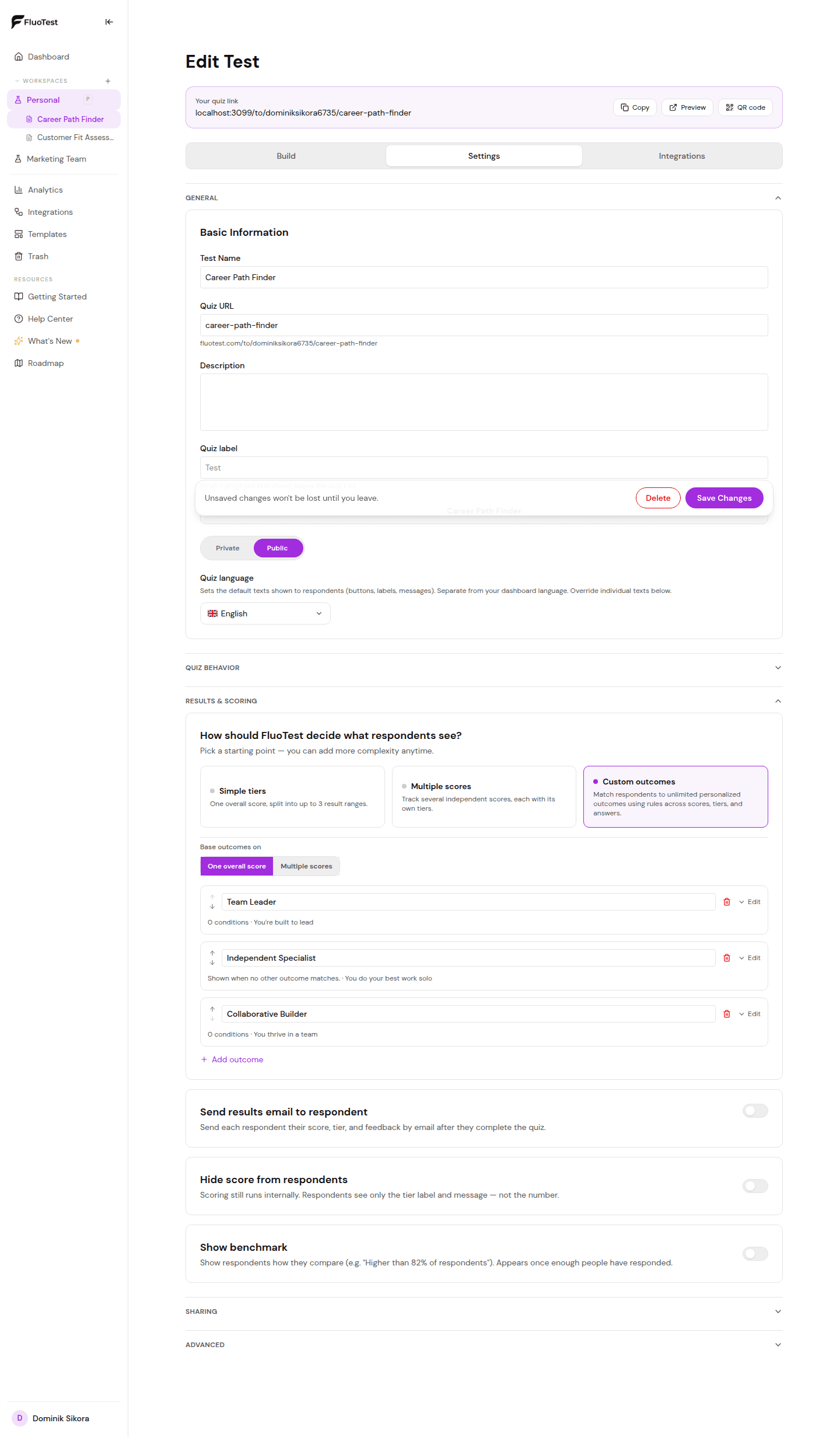
Elige el punto de partida "Resultados personalizados". Usa "Convertir mis rangos de puntuación en resultados" para empezar con tus rangos existentes, o añade resultados desde cero.
- 6
Para cada resultado, crea condiciones con grupos Cumplir TODAS / Cumplir ALGUNA, y combina reglas de puntuación, rango y respuesta (p. ej., Encaje ≥ 70 Y una respuesta concreta). Define un resultado como opción predeterminada de respaldo.
- 7
Añade un resultado personalizado (título, descripción, Markdown) y acciones: un botón de CTA, una redirección o un calendario incrustado como Calendly, Cal.com o TidyCal. Usa la vista previa en vivo para comprobarlo.
- 8
Si quieres, activa "Mostrar comparativa" para que los encuestados vean cómo se comparan (p. ej., "Más alto que el 82 % de los encuestados"). Aparece cuando ha respondido suficiente gente.
- 9
Guarda. Tus analíticas mostrarán entonces la distribución de puntuaciones por categoría y el rendimiento de los resultados con tasas de conversión.
- 10
Antes de publicar, haz clic en Mapa de puntuación en la parte superior de la sección Resultados. Enumera los puntos mínimos y máximos que cada pregunta puede sumar a cada puntuación, muestra dónde cae cada puntuación posible en tus rangos y avisa de huecos, rangos que se solapan y reglas de resultado que nunca pueden cumplirse. Elige respuestas en la columna "Prueba una respuesta", o usa Todo al mínimo y Todo al máximo, para ver la puntuación, el rango y el resultado en vivo.
- 11
Cuando lleguen respuestas, abre cualquiera y despliega "¿Por qué este resultado?" para ver cada puntuación con su rango y cada regla de resultado que se comprobó, con la respuesta o puntuación real del encuestado junto a lo que exigía la regla. Está disponible en Pro y Business.
Franjas de resultado a partir de la puntuación total
Con varias puntuaciones, puedes seguir dirigiendo a las personas según un único número global. En una regla de resultado, elige Puntuación total en lugar de una puntuación concreta.
- Puntuación total suma los puntos de todas las puntuaciones y los convierte en un porcentaje entero, igual que se calcula el % global del resultado.
- Añade un resultado por franja y ordénalos de arriba abajo: Puntuación total de al menos el 70 %, luego Puntuación total de al menos el 40 %, y haz que el resultado para todos los que estén por debajo del 40 % sea el predeterminado. Se muestra el primer resultado que coincide, y cada franja tiene su propio titular, mensaje y botones.
- Cada puntuación mantiene sus propios rangos, así que alguien puede caer en un rango alto de Encaje y en uno bajo de Urgencia dentro de la misma franja.
- Puntuación total cuenta todas las puntuaciones, incluidas las que se ocultan a los encuestados, así que en un quiz con una puntuación oculta puede diferir del % global que ven los encuestados. Es gratis en todos los planes.
Muestra las puntuaciones como un gráfico de radar
Los quizzes con tres o más puntuaciones pueden mostrarlas como un radar en lugar de barras. Es gratis en todos los planes.
- En Ajustes, en Resultados y puntuación, pon Gráfico de resultados en Radar. Las barras son la opción predeterminada.
- Cada puntuación es un eje en una escala fija de 0-100 %, con líneas de cuadrícula en 25, 50, 75 y 100, dibujado con el color de marca de tu quiz. Los encuestados pasan el cursor por un punto o lo tocan para ver su valor, y las filas bajo el gráfico siguen mostrando el porcentaje, el rango y el mensaje de cada puntuación.
- El radar aparece en la pantalla de resultados, en todos los modos de inserción, en la página de resultados para compartir, en el informe PDF, en tu email de nueva respuesta y en la vista de la respuesta en tu panel.
- Con menos de tres puntuaciones, la opción está desactivada y el quiz muestra barras.
- Si Ocultar la puntuación a los encuestados está activado, los encuestados no ven ningún gráfico. Tú sigues viendo el radar en tus respuestas y en los emails de notificación.
¿Te ha sido útil?