Guide
Hoe je een quiz op je website insluit (stap voor stap)
Een gedeelde link werkt. Maar een quiz die direct op je website is ingesloten is krachtiger — bezoekers blijven op je site, de quiz voelt native aan en jij bepaalt de context eromheen. Hier is precies hoe je een FluoTest-quiz in twee minuten insluit.
Waarom insluiten in plaats van een link delen
Wanneer je een directe link deelt, verlaten bezoekers je website om de quiz op een aparte pagina in te vullen. Sommigen komen terug. Velen niet. Een ingesloten quiz houdt mensen de hele tijd op je site. Ze vullen de quiz in, zien hun resultaat — en dat allemaal binnen jouw merkervaring.
Insluiten verbetert ook de conversie. De quiz voelt als onderdeel van je site, niet als een doorverwijzing. Er is geen moment van aarzeling wanneer een nieuw tabblad opent. En omdat bezoekers op jouw domein blijven, zijn je analytics overzichtelijker — sessiedata blijft intact in plaats van verdeeld over twee URL's.
Hoe je je embedcode krijgt in FluoTest
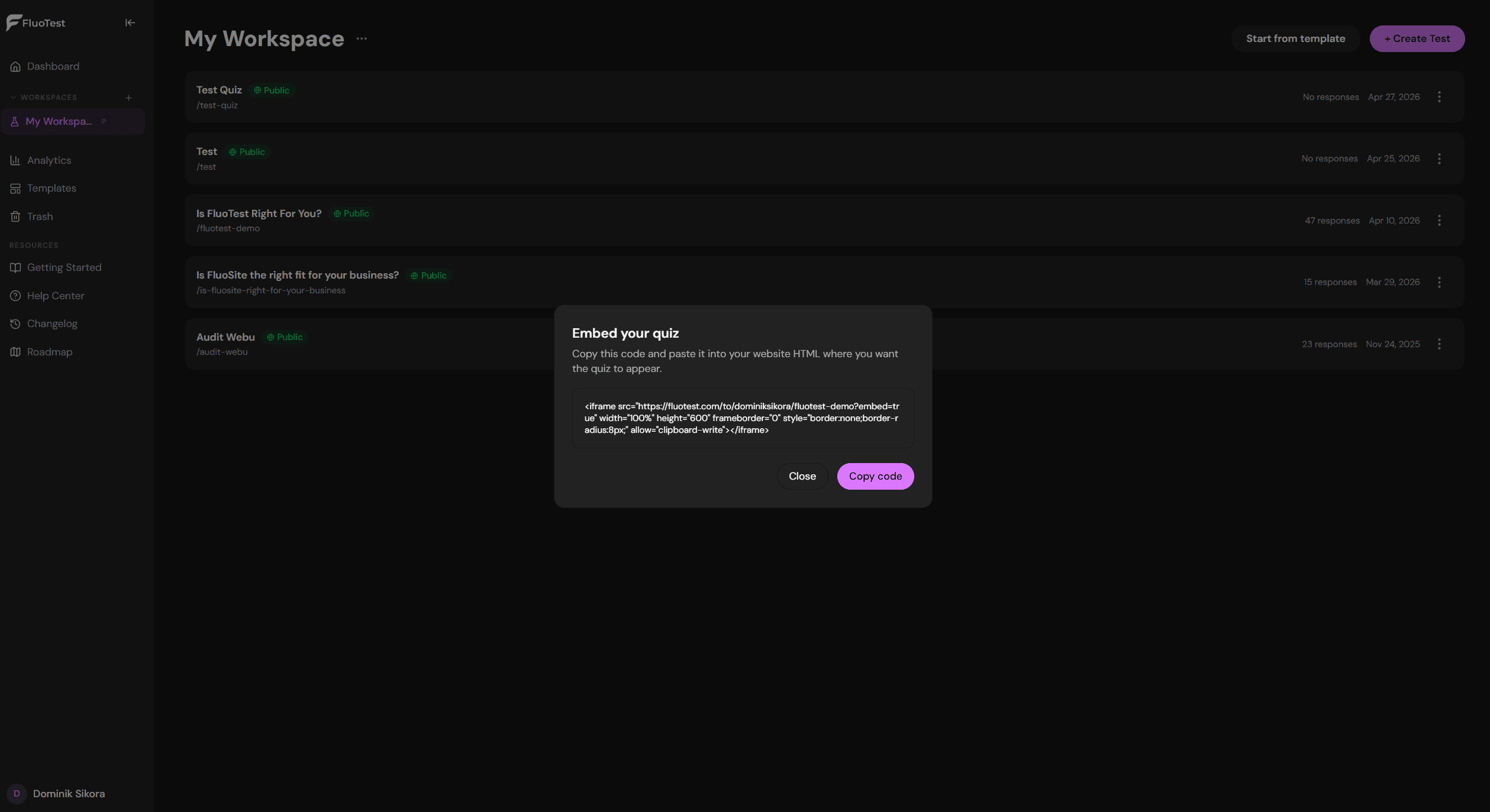
Open je dashboard en zoek de quiz die je wilt insluiten. Klik op het menu met drie puntjes op de quizkaart en selecteer 'Embedcode kopiëren'. Er verschijnt een pop-up met de iframe-code — je kunt hem doorlezen en daarna met één klik kopiëren.
De code ziet er zo uit:
<iframe src="https://fluotest.com/to/jounaam/jouw-quiz?embed=true" width="100%" height="600" frameborder="0" style="border:none;border-radius:8px;" allow="clipboard-write"></iframe>De parameter embed=true vertelt FluoTest om de quiz te renderen in een minimale lay-out zonder header en footer, zodat hij netjes in je pagina past.
Waar je de quiz op je website plaatst
Contactpagina: vervang je contactformulier door de quiz. Iedereen die contact met je wil opnemen, gaat eerst door de quiz. Je krijgt gekwalificeerde context voordat ze een gesprek kunnen boeken of een bericht kunnen sturen.
Dienstenpagina: sluit de quiz in onderaan je dienstenpagina. Bezoekers die je aanbod hebben gelezen, kunnen direct controleren of ze een goede match zijn. De quiz verandert een passieve lezer in een actieve lead.
Homepagina: plaats de quiz in een aparte sectie met een koptekst zoals 'Ontdek of we bij elkaar passen' of 'Doe de quiz van 2 minuten'. Werkt goed als alternatief voor een generieke contactknop.
Dedicated landingspagina: maak een pagina speciaal voor de quiz — handig voor advertentieverkeer, e-mailcampagnes of elk scenario waarbij je een gefocuste ervaring wilt zonder navigatieafleiding.
Linktree of link-in-bio: als insluiten geen optie is, koppel dan direct aan de quiz vanuit je bio-link. Dit werkt op Instagram, TikTok en overal waar je één linkslot hebt.
Hoe het werkt voor bezoekers
Bezoekers zien de quiz inline — geen pop-ups, geen doorverwijzingen, geen extra tabbladen. Ze beantwoorden de vragen, versturen en zien direct op dezelfde pagina hun score en resultaat.
Afhankelijk van hoe je scoreniveaus zijn ingesteld, kan het resultaat een kalenderboeking, een e-mailformulier of een doorverwijzing naar een bron tonen. Dit alles gebeurt binnen de iframe, nog steeds op jouw website.
De quiz is volledig mobielvriendelijk. Hij past zich aan elke schermbreedte aan. Je hoeft niets extra's in te stellen voor mobiele bezoekers.
Tips voor hogere voltooiingspercentages
Houd de quiz zichtbaar zonder scrollen: plaats hem hoog genoeg op de pagina zodat bezoekers hem zien zonder door een muur tekst te hoeven scrollen. Als ze ernaar moeten zoeken, haken velen af.
Schrijf een overtuigende koptekst boven de embed: 'Ben je klaar om samen te werken?' of 'Ontdek of dit bij jou past' werkt beter dan de quiz gewoon zonder context plaatsen.
Houd de quiz kort: 5 tot 8 vragen is het ideale aantal. Bij meer dan 10 vragen is het uitvalpercentage aanzienlijk hoger. Elke vraag moet een duidelijk doel hebben.
Stel de hoogte correct in: de standaardhoogte van 600px werkt voor de meeste quizzen. Als jouw quiz meer vragen heeft, vergroot dan de hoogte in de iframe-code om interne scrollbalken te vermijden. Verander height="600" naar height="800" of wat het beste past.
Wat je met de resultaten doet
Elke keer dat iemand jouw quiz invult, ontvang je een e-mail met alle antwoorden en de score. Je ziet precies wie de quiz heeft ingevuld, wat ze hebben geantwoord en hoe ze scoorden — voordat je reageert of een gesprek plant.
Als je Brevo gebruikt, kun je FluoTest koppelen aan je e-maillijst en geautomatiseerde follow-upsequenties activeren op basis van de score. Hoge scorers krijgen een andere e-mail dan lage scorers.
Je kunt ook de Zapier-webhookintegratie gebruiken om quizresultaten naar je CRM, Google Sheets of een ander tool te sturen. De quiz wordt een gestructureerd intakeformulier dat jouw bestaande workflow automatisch voedt.
Veelgestelde vragen
Werkt insluiten op elke websitebouwer?
Ja. De embedcode is een standaard HTML-iframe. Het werkt op Webflow, Framer, Squarespace, WordPress, Wix, Notion en elk platform dat aangepaste HTML toestaat. Als je platform een HTML-blok of embed-widget heeft, plak je de code daarin.
Kan ik dezelfde quiz op meerdere pagina's insluiten?
Ja. Gebruik dezelfde embedcode op zoveel pagina's als je wilt. Elke inzending wordt apart bijgehouden, ongeacht van welke pagina hij afkomstig is.
Wat als ik wil dat de quiz opent in een pop-up in plaats van inline?
De embedcode maakt standaard een inline iframe. Als je een pop-uptrigger wilt, kun je de iframe in een modaal inpakken via de ingebouwde pop-upfunctie van je websitebouwer, of gebruik een HTML/CSS-modaal en plak de iframe-code daarin.
Beïnvloedt insluiten de SEO van mijn website?
Nee. De quizinhoud laadt binnen een iframe en wordt niet geïndexeerd als onderdeel van jouw pagina. De eigen inhoud en metatags van je pagina bepalen hoe die rankt. De quiz zelf heeft een eigen geïndexeerde URL op fluotest.com.
Klaar om je eerste quiz in te sluiten?
FluoTest is voor altijd gratis — geen creditcard nodig, geen responstlimieten.