Gérer votre équipe
Tout le monde peut créer des espaces de travail pour séparer le travail par client ou par marque. Inviter des collaborateurs et partager des quiz avec eux est une fonctionnalité Pro.
- 1
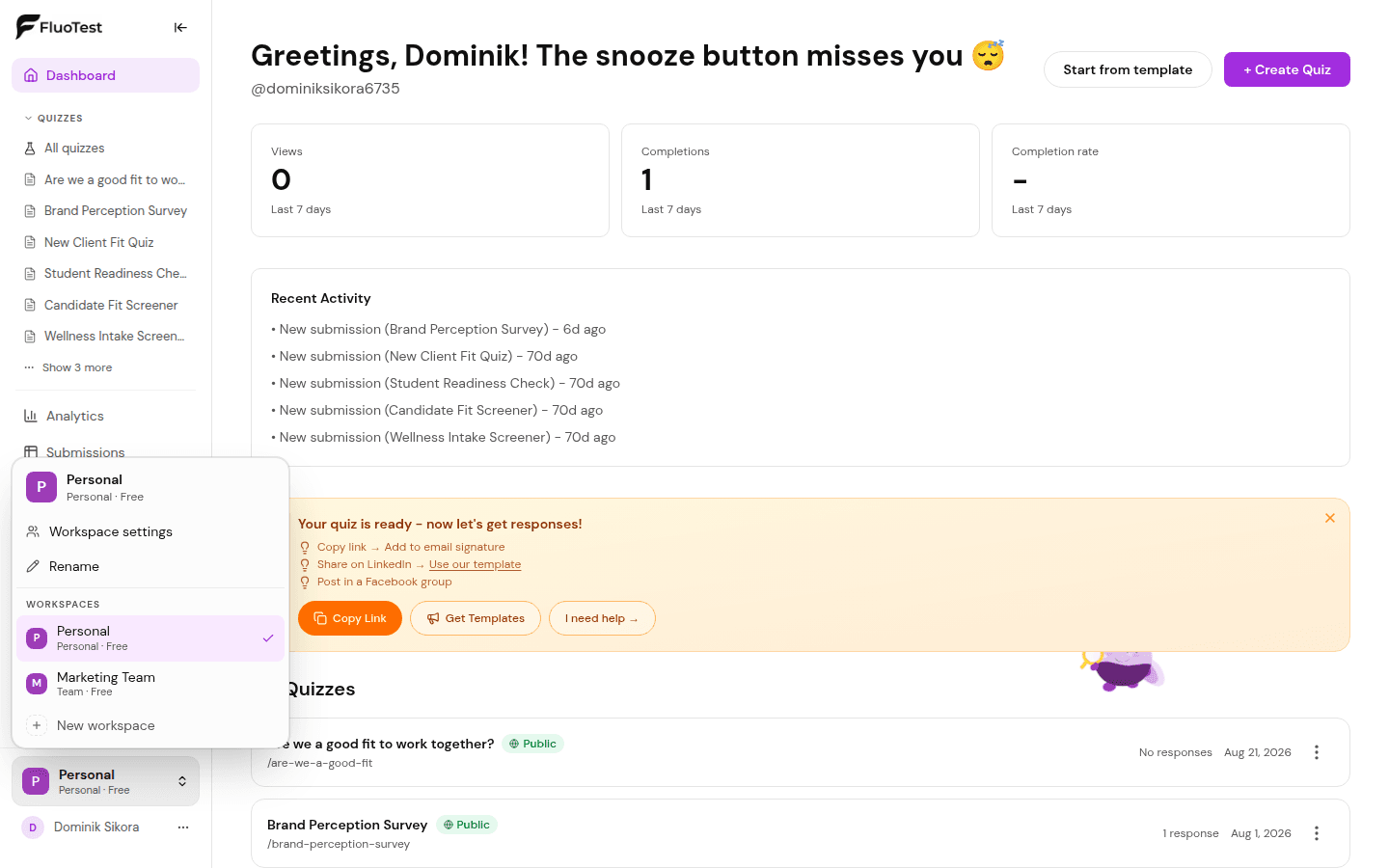
Utilisez le sélecteur d'espace de travail en bas de la barre latérale pour créer un espace de travail et passer de celui-ci à votre espace personnel. Chaque espace de travail a sa propre adresse, et la barre latérale, le Tableau de bord, Réponses, Contacts et les autres pages n'affichent que les quiz et les données de cet espace de travail tant que vous y êtes.
- 2
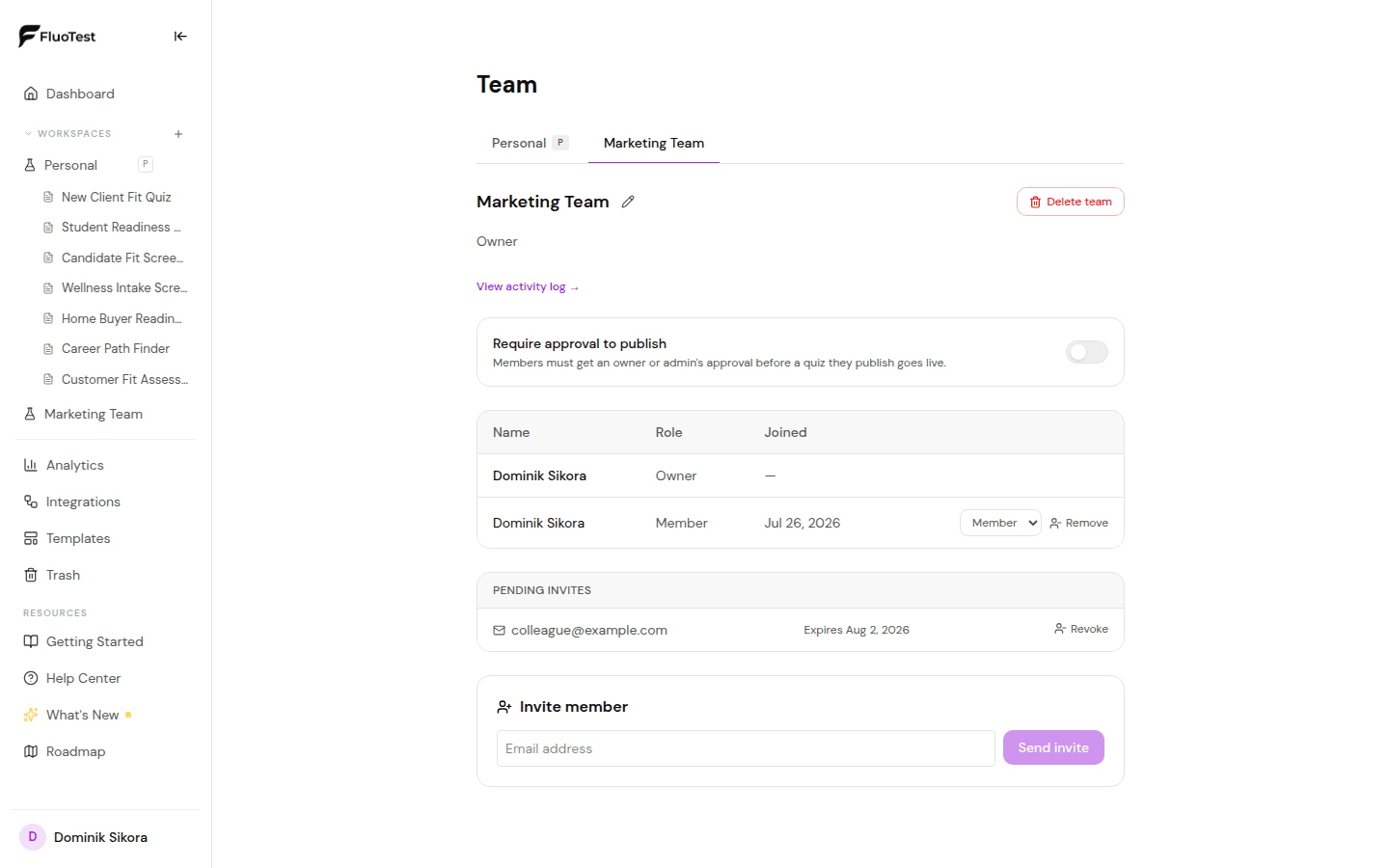
Gérez un espace de travail depuis ce même sélecteur : il ouvre Paramètres → Espace de travail, où Général contient le nom de l'espace de travail, son identifiant de lien public, son domaine personnalisé et son journal d'activité, et où Membres et invitations contient son équipe. Avec son propre identifiant, les liens des quiz de l'espace de travail deviennent fluotest.com/to/votre-identifiant/nom-du-quiz. Vous pouvez aussi quitter ou supprimer un espace de travail depuis le sélecteur. La barre latérale se souvient de l'espace de travail dans lequel vous étiez, et un nouveau quiz est créé dans l'espace de travail où vous travaillez.
- 3
Invitez des collaborateurs par email ; ils rejoignent votre espace de travail quand le propriétaire est Pro.
- 4
Réglez l'accès d'un quiz partagé sur Lecture ou Modification pour que vos collègues puissent voir les statistiques ou apporter des modifications.
- 5
Déplacez un quiz dans un espace de travail pour le partager ; les quiz personnels restent privés.
- 6
Les collaborateurs peuvent utiliser les fonctionnalités Pro dans votre espace de travail, même avec leur propre compte gratuit.
- 7
Besoin d'un collaborateur en lecture seule ? Donnez-lui le rôle Lecteur. Il peut voir les quiz partagés et les statistiques, mais pas modifier, supprimer ni gérer l'équipe.
- 8
Consultez le Journal d'activité de l'espace de travail (Paramètres → Espace de travail → Général) pour voir les invitations, les changements de rôle et les publications, déplacements et suppressions de quiz dans toute votre équipe.
- 9
Activez « Exiger une validation pour publier » si vous voulez qu'un propriétaire ou un administrateur vérifie un quiz avant la première publication d'un membre.
Cet article vous a-t-il aidé ?