Personnaliser l'email de résultats
L'email que reçoivent les répondants après avoir terminé votre quiz est entièrement à vous de l'écrire, ce n'est pas un modèle figé. Personnalisez-le avec le nom, le score ou n'importe quelle réponse du répondant, mettez-le en forme en Markdown et joignez éventuellement un récapitulatif PDF.
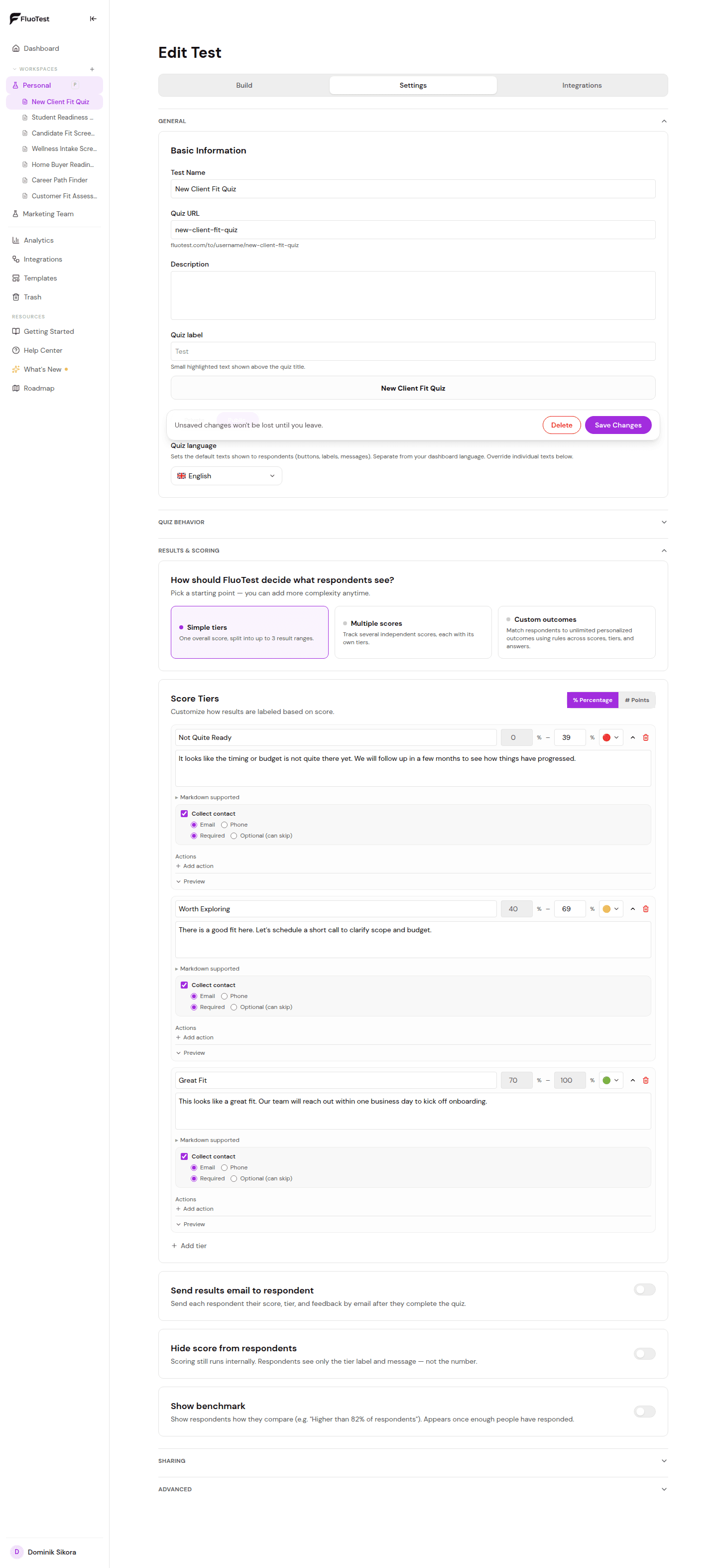
- 1
Dans Paramètres → Résultats et score, activez Envoyer l'email de résultats au répondant.
- 2
Modifiez les champs Objet et Message pour rédiger votre propre email, avec vos propres mots.
- 3
Tapez @ n'importe où dans l'un ou l'autre champ pour insérer une valeur dynamique, comme @respondent.name, @score.total ou la réponse à une question précise. Continuez à taper après le @ pour rechercher, par exemple @sc réduit la liste aux champs liés au score.
- 4
Tous les répondants ne donnent pas leur nom. Indiquez dans le champ Nom de repli ce que @respondent.name doit afficher à la place. La valeur par défaut est « there », donc « Hi @respondent.name, » se lit quand même naturellement « Hi there, » au lieu de laisser la formule de salutation vide.
- 5
Utilisez le Markdown pour la mise en forme : **gras**, *italique* et [liens](url) fonctionnent tous dans le message.
- 6
Ajoutez @results n'importe où dans votre message pour inclure un lien vers la page de résultats personnelle du répondant. Sans lui, aucun lien n'est ajouté et l'email reste exactement tel que vous l'avez écrit.
- 7
Activez Joindre un PDF des questions et réponses pour inclure en pièce jointe un PDF imprimable, à vos couleurs, avec le score du répondant, le palier ou le résultat obtenu, et chaque question et réponse.
- 8
Avec la pièce jointe PDF activée, activez Recevoir aussi une copie pour recevoir le même PDF sur l'adresse email de votre compte chaque fois qu'un répondant reçoit le sien.
- 9
Consultez l'aperçu en direct en bas de l'éditeur : il montre exactement à quoi ressemblera l'email avec des données d'exemple avant que vous enregistriez.
- 10
Si un répondant répond à cet email, la réponse arrive directement sur l'email de votre compte, pas chez FluoTest. Le Reply-To est défini automatiquement, sur tous les comptes, gratuits ou Pro.
Cet article vous a-t-il aidé ?