Ajouter Meta Pixel
Déclenchez un événement Meta Pixel quand quelqu'un termine votre quiz, pour recibler les personnes qui l'ont terminé ou créer des audiences similaires.
- 1
Allez dans le créateur de votre quiz et ouvrez l'onglet « Intégrations ».
- 2
Trouvez la section « Meta Pixel ».
- 3
Saisissez l'ID de votre Meta Pixel. Vous le trouverez dans le Gestionnaire d'événements Meta, dans les paramètres de votre pixel.
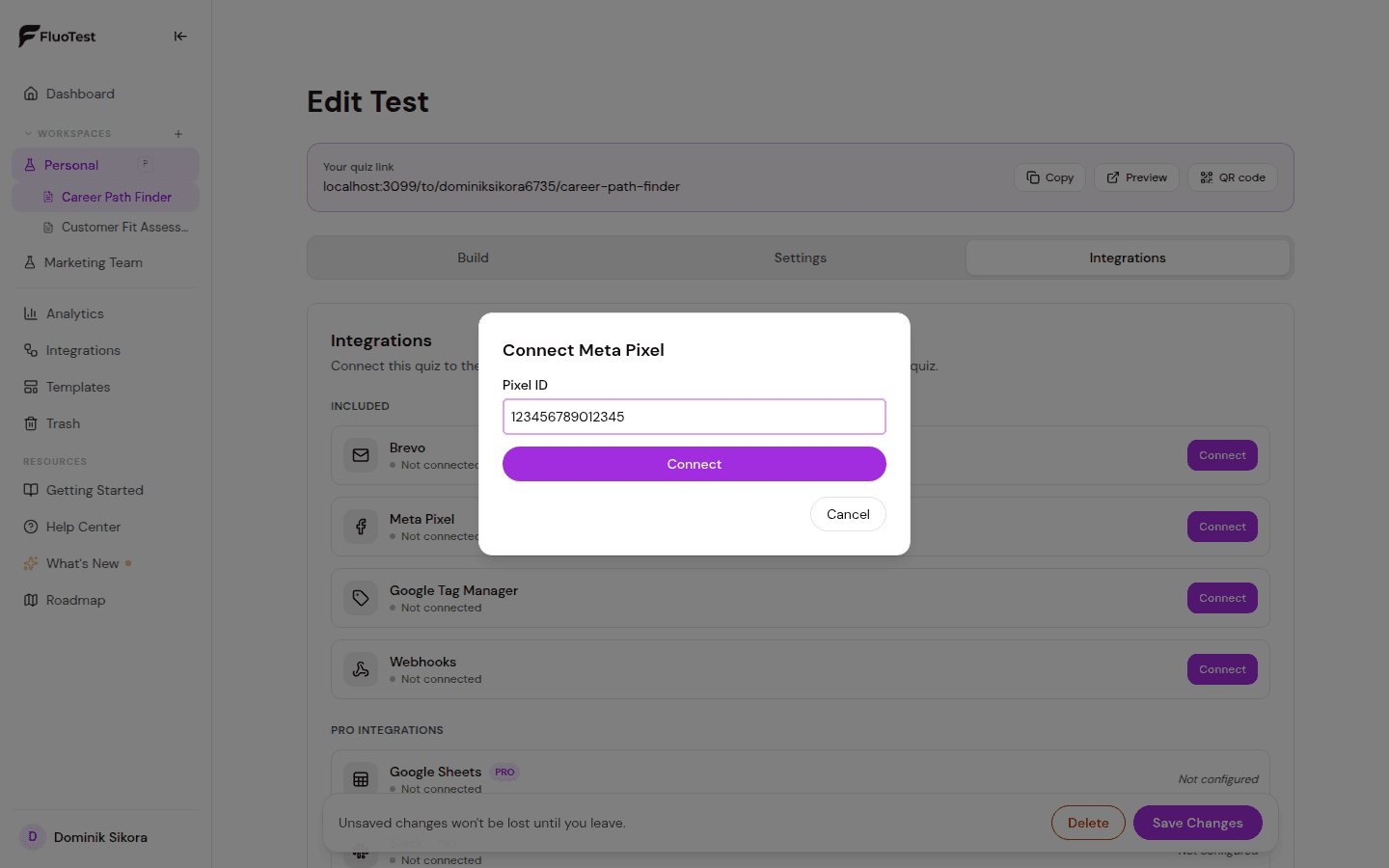
- 4
Choisissez les événements à déclencher. QuizStart et QuizComplete sont envoyés comme événements personnalisés Meta avec exactement ces noms ; LeadGenerated est envoyé comme événement standard « Lead » quand un répondant envoie le formulaire de contact. Les trois sont activés par défaut.
- 5
Enregistrez votre quiz.
- 6
Testez en terminant le quiz et en vérifiant dans le Gestionnaire d'événements Meta → Tester les événements que l'événement se déclenche bien. QuizStart et QuizComplete sont des événements personnalisés, alors regardez dans les événements personnalisés du pixel, pas dans la liste des événements standard.
📸 Meta Events Manager showing the Lead event - 7
Intégrations → Activité et le journal d'envoi du quiz affichent une entrée pour chaque quiz terminé et chaque lead : « envoyé depuis le navigateur », « bloqué dans le navigateur » (bloqueur de publicités ou protection contre le pistage) ou « pas de consentement ». Cela indique ce qu'a fait le navigateur du répondant. Seul le Gestionnaire d'événements Meta peut confirmer que Meta a bien reçu l'événement.
- 8
Par défaut, les visiteurs de l'UE/EEE voient une courte bannière de consentement aux cookies avant le chargement du Pixel. Réglez cela quiz par quiz sous Intégrations → Consentement aux cookies (Auto, Toujours ou Jamais).
- 9
Facultatif, pour optimiser vos publicités pour les leads qualifiés : sous « Leads qualifiés », choisissez les résultats et/ou la plage de score total (en %) qui comptent. Lead se déclenche alors uniquement pour les répondants qui correspondent, quand ils terminent ou après le formulaire de contact si le quiz en a un, et jamais pour les répondants disqualifiés. Laissez vide pour garder le comportement par défaut : Lead à chaque envoi du formulaire de contact. QuizComplete (et Lead, quand une règle est définie) transmet quiz_id, score, score_percent, outcome_id et qualified comme paramètres personnalisés, pour les conversions et audiences personnalisées dans le Gestionnaire d'événements. Les noms, emails et réponses ne sont jamais envoyés.
Cet article vous a-t-il aidé ?