Comprendre les statistiques de votre quiz
Le tableau de bord des statistiques vous montre les performances de votre quiz : qui le consulte, qui le termine et comment il convertit.
- 1
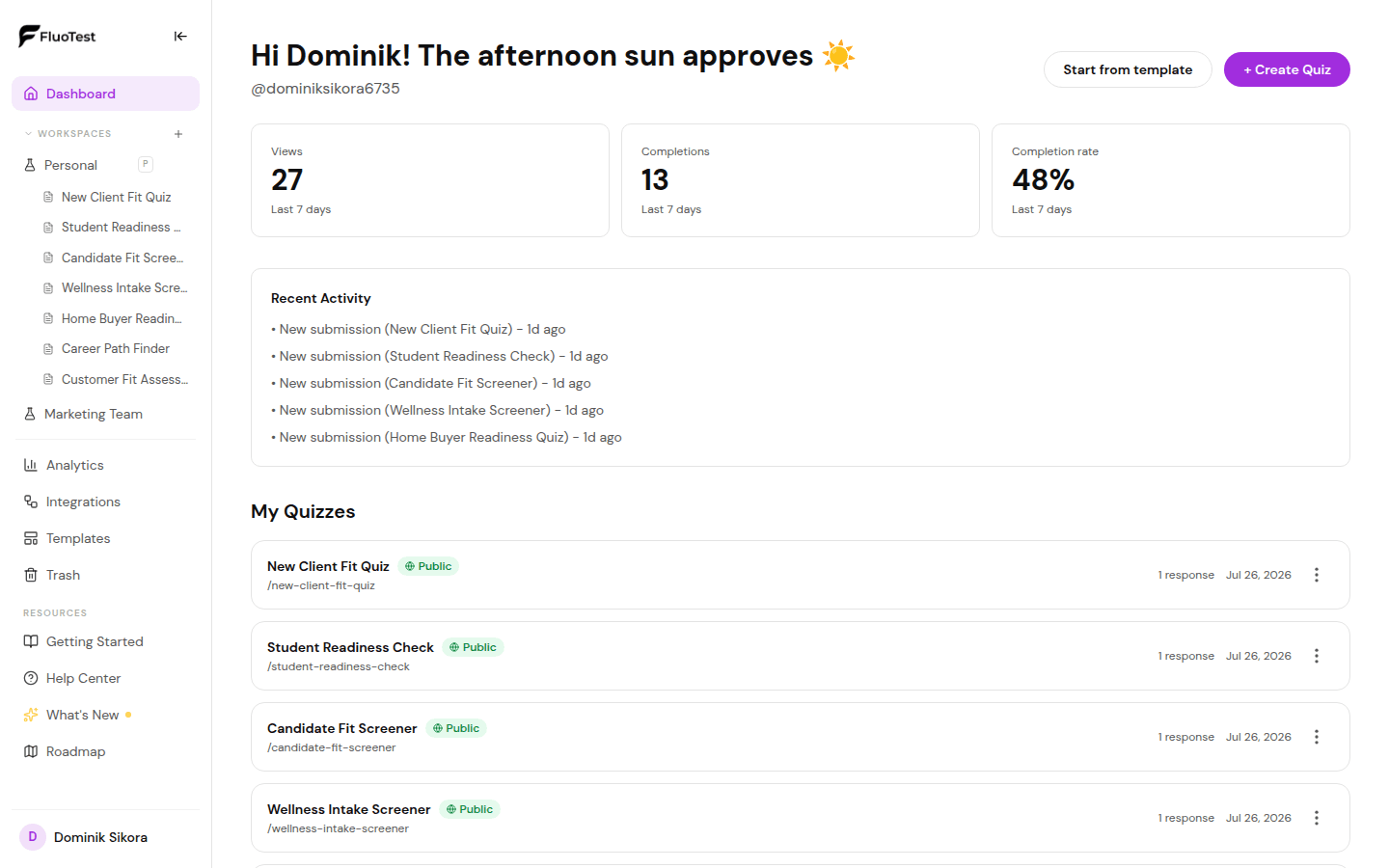
Depuis votre tableau de bord, cliquez sur le bouton « Statistiques » du quiz à analyser.
- 2
Vous voyez trois indicateurs clés en haut : Vues (combien de personnes ont visité votre quiz), Quiz terminés (combien l'ont terminé) et Taux de conversion (quiz terminés divisés par vues).
- 3
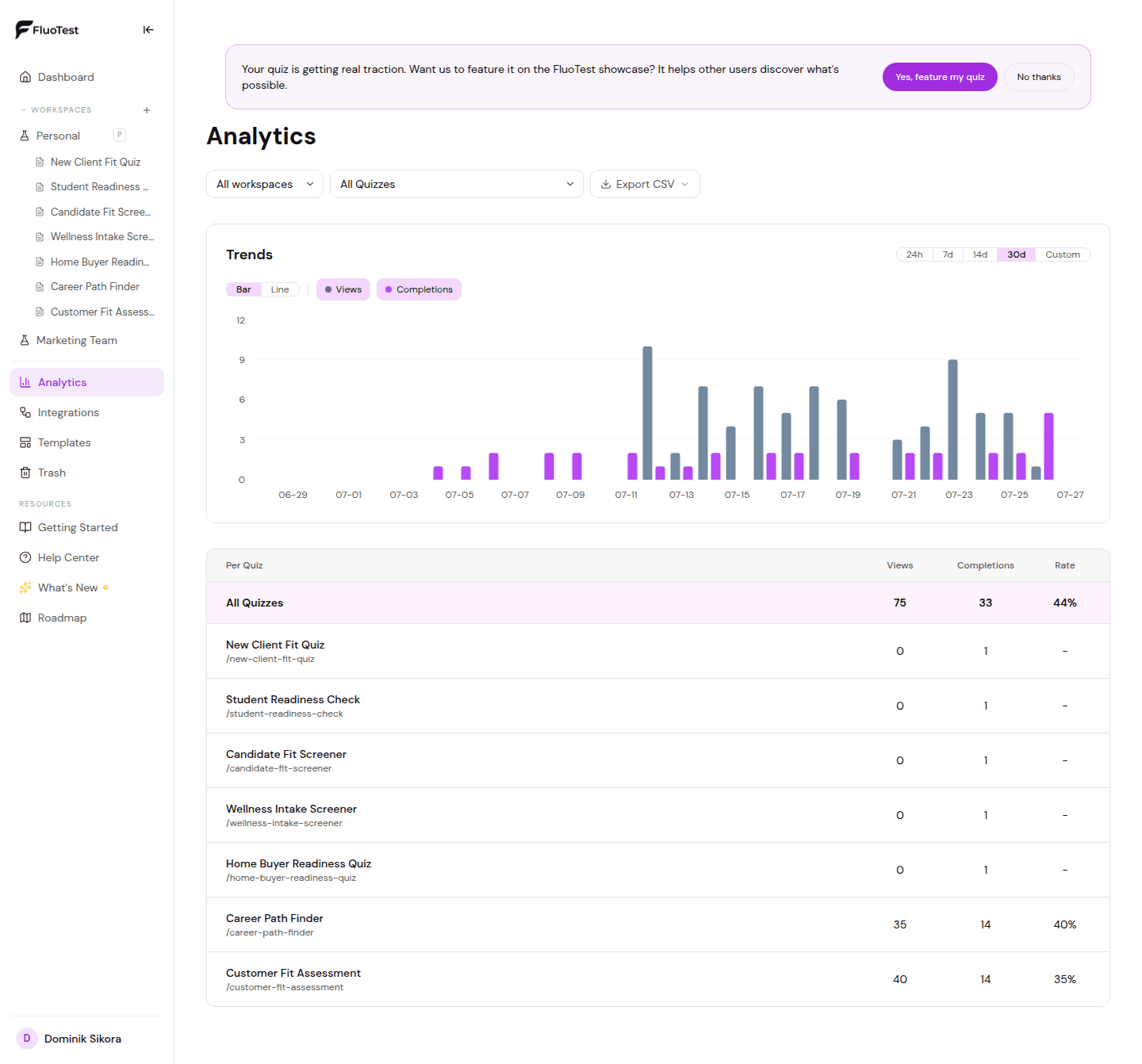
Le graphique montre les vues et les quiz terminés dans le temps. Utilisez-le pour repérer des tendances ou des pics après vos campagnes de partage.
- 4
Sous le graphique, vous voyez les réponses individuelles : le score de chaque répondant et la date de son envoi.
- 5
Utilisez le sélecteur de quiz en haut pour passer d'un quiz à l'autre.
- 6
Si votre taux de complétion est faible, pensez à raccourcir le quiz ou à améliorer le texte d'introduction pour mieux annoncer ce qui attend les répondants.
- 7
Les chiffres du tableau de bord et des Statistiques sont lus en direct sur les espaces de travail Pro. Les espaces de travail gratuits les actualisent toutes les 5 minutes, et la petite mention au-dessus des chiffres indique leur dernière mise à jour, donc une réponse qui vient d'arriver peut mettre jusqu'à 5 minutes à apparaître.
Score NPS / eNPS
Quand un quiz demande sur une échelle de 0 à 10 dans quelle mesure quelqu'un vous recommanderait, Statistiques affiche le Net Promoter Score de cette question. Cela fonctionne de la même façon pour le NPS client et l'eNPS collaborateur. Disponible sur Pro.
- Choisissez le quiz dans le sélecteur de quiz en haut. Chaque question NPS a sa propre carte avec le score, le nombre et la part de promoteurs, de passifs et de détracteurs, et le nombre de personnes ayant répondu.
- Le score correspond au pourcentage de promoteurs (9-10) moins le pourcentage de détracteurs (0-6), de -100 à +100. Les passifs (7-8) comptent dans le total mais dans aucun des deux camps.
- Une question est automatiquement considérée comme NPS quand c'est un curseur de 0 à 10 dont le texte porte sur la recommandation, ou une question à choix multiple dont les réponses sont des tranches comme 0-6, 7-8 et 9-10.
- Pour remplacer le choix automatique, ouvrez la question dans l'éditeur et utilisez l'interrupteur « Traiter comme NPS / eNPS ». Activez-le pour n'importe quelle question curseur ou à tranches, ou désactivez-le pour une question de 0 à 10 qui n'est pas un NPS.
- Le score compte toutes les réponses au quiz sélectionné, pas seulement celles de la période affichée au-dessus du graphique.
- Les mêmes chiffres sont accessibles aux assistants IA via l'outil MCP get_results.
Cet article vous a-t-il aidé ?