Utiliser plusieurs scores et résultats
Pour les quiz plus avancés, FluoTest peut calculer plusieurs scores indépendants (comme Adéquation et Urgence) et utiliser des résultats personnalisés pour décider quoi afficher selon des conditions portant sur ces scores et les réponses. C'est entièrement facultatif : les quiz existants à score unique continuent de fonctionner exactement comme avant.
- 1
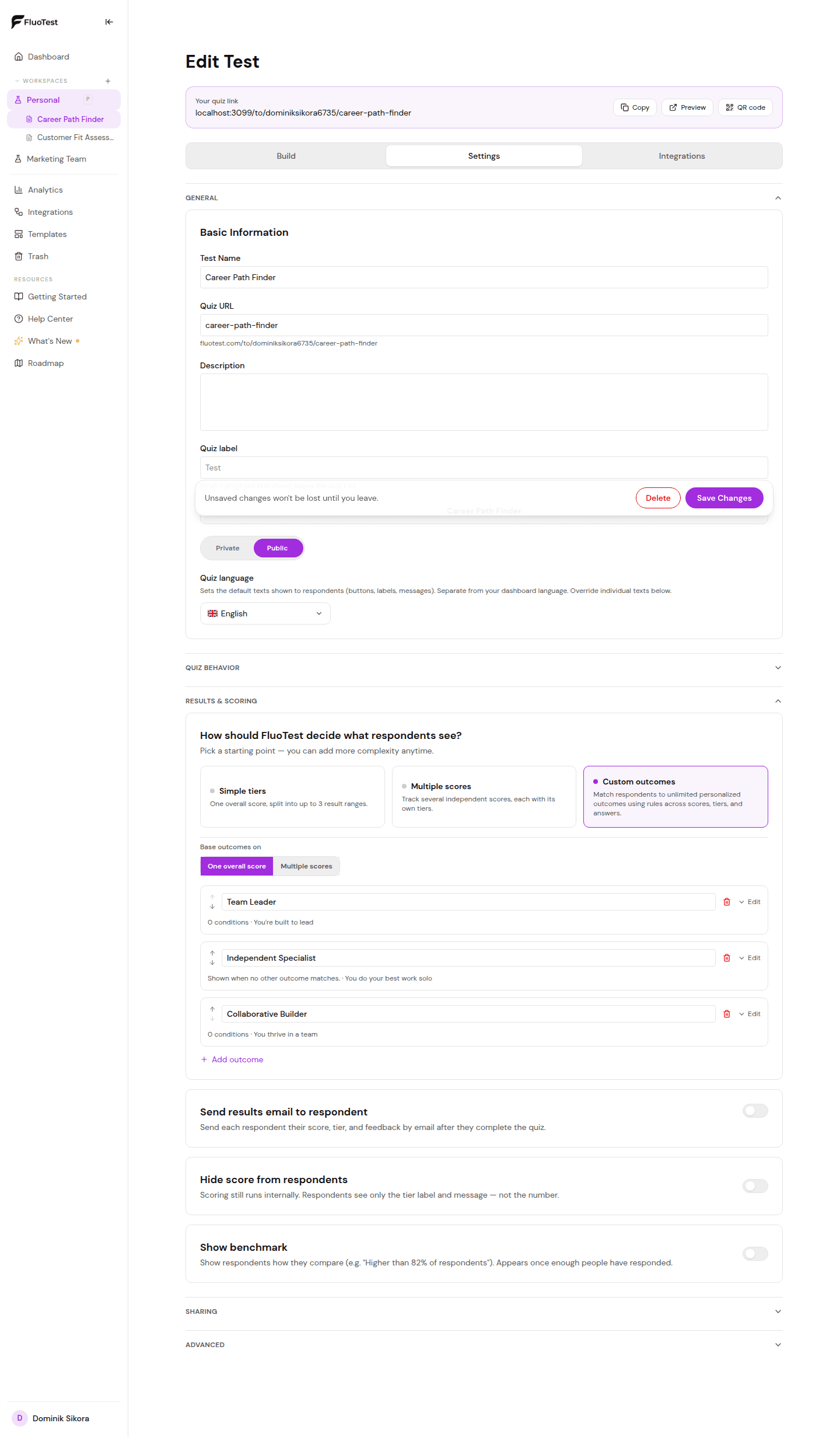
Ouvrez votre quiz, allez dans les Paramètres et dépliez le groupe « Résultats et score ».
- 2
Choisissez le point de départ « Plusieurs scores » et ajoutez une catégorie (par ex. Adéquation, Urgence). Marquez-en une comme principale : elle détermine le score affiché en titre.
- 3
Chaque palier peut avoir une courte description (jusqu'à 500 caractères) : cliquez sur « Ajouter une description » sous la plage du palier. Les répondants la voient sous la barre du score dans lequel ils se trouvent. Sur un quiz avec de nombreux scores, repliez une carte de score avec son chevron pour garder l'éditeur compact.
- 4
Dans l'onglet Construire, ouvrez chaque question et attribuez des scores par catégorie : les options de choix reçoivent un score par catégorie, tandis que les questions curseur/étoiles/nombre/oui-non reçoivent un coefficient par catégorie.
- 5
Choisissez le point de départ « Résultats personnalisés ». Utilisez « Convertir mes paliers de score en résultats » pour partir de vos paliers existants, ou ajoutez des résultats de zéro.
- 6
Pour chaque résultat, construisez des conditions avec des groupes Correspond à TOUT / Correspond à N'IMPORTE LEQUEL, et combinez des règles de score, de palier et de réponse (par ex. Adéquation ≥ 70 ET une réponse précise). Définissez un résultat comme solution de repli par défaut.
- 7
Ajoutez un résultat personnalisé (titre, description, Markdown) et des actions : un bouton d'appel à l'action, une redirection ou un outil de prise de rendez-vous intégré comme Calendly, Cal.com ou TidyCal. Utilisez l'aperçu en direct pour vérifier.
- 8
Activez éventuellement « Afficher la comparaison » pour que les répondants voient où ils se situent (par ex. « Supérieur à 82 % des répondants »). Elle apparaît dès qu'assez de personnes ont répondu.
- 9
Enregistrez. Vos statistiques afficheront alors la répartition des scores par catégorie et la performance des résultats avec les taux de conversion.
- 10
Avant de publier, cliquez sur Carte des scores en haut de la section Résultats. Elle liste le minimum et le maximum de points que chaque question peut ajouter à chaque score, montre où chaque score possible tombe dans vos paliers et signale les trous, les paliers qui se chevauchent et les règles de résultat qui ne peuvent jamais être vraies. Choisissez des réponses dans la colonne « Essayer une réponse », ou utilisez Tout au minimum et Tout au maximum, pour voir le score, le palier et le résultat en direct.
- 11
Une fois les réponses arrivées, ouvrez n'importe quelle réponse et dépliez « Pourquoi ce résultat ? » pour voir chaque score avec son palier et chaque règle de résultat vérifiée, avec la réponse ou le score réel du répondant à côté de ce que la règle exigeait. Disponible sur Pro et Business.
Tranches de résultat selon le score total
Avec plusieurs scores, vous pouvez toujours orienter selon un seul chiffre global. Dans une règle de résultat, choisissez Score total au lieu d'un score individuel.
- Le score total additionne les points de tous les scores et les convertit en pourcentage entier, de la même façon que le % global du résultat est calculé.
- Ajoutez un résultat par tranche et classez-les en partant du haut : Score total d'au moins 70 %, puis Score total d'au moins 40 %, et faites du résultat destiné à tous ceux en dessous de 40 % le résultat par défaut. Le premier résultat qui correspond est affiché, et chaque tranche a son propre titre, son message et ses boutons.
- Chaque score conserve ses propres paliers, donc quelqu'un peut se retrouver dans un palier Adéquation élevé et un palier Urgence faible au sein de la même tranche.
- Le score total compte tous les scores, y compris ceux masqués aux répondants, donc sur un quiz avec un score masqué il peut différer du % global que voient les répondants. Il est gratuit sur tous les plans.
Afficher les scores sous forme de graphique radar
Les quiz avec trois scores ou plus peuvent les afficher en radar plutôt qu'en barres. C'est gratuit sur tous les plans.
- Dans les Paramètres, sous Résultats et score, réglez Graphique des résultats sur Radar. Les barres sont le choix par défaut.
- Chaque score correspond à un axe sur une échelle fixe de 0 à 100 %, avec des lignes de repère à 25, 50, 75 et 100, dessiné dans la couleur de marque de votre quiz. Les répondants survolent ou touchent un point pour voir sa valeur, et les lignes sous le graphique affichent toujours le pourcentage, le palier et le message de chaque score.
- Le radar apparaît sur l'écran de résultats, dans tous les modes d'intégration, sur la page de résultats partageable, dans le rapport PDF, dans votre email de nouvelle réponse et dans la vue de la réponse de votre tableau de bord.
- Avec moins de trois scores, l'option est désactivée et le quiz affiche des barres.
- Si Masquer le score aux répondants est activé, les répondants ne voient aucun graphique. Vous voyez toujours le radar dans vos réponses et vos emails de notification.
Cet article vous a-t-il aidé ?