Actions et intégrations sur les résultats
Avec les résultats personnalisés, et aussi avec les paliers de score simples, vous pouvez associer des actions à chaque résultat : votre quiz devient un aiguilleur qui envoie chacun vers la bonne étape suivante et lui remet quelque chose de concret à l'arrivée.
- 1
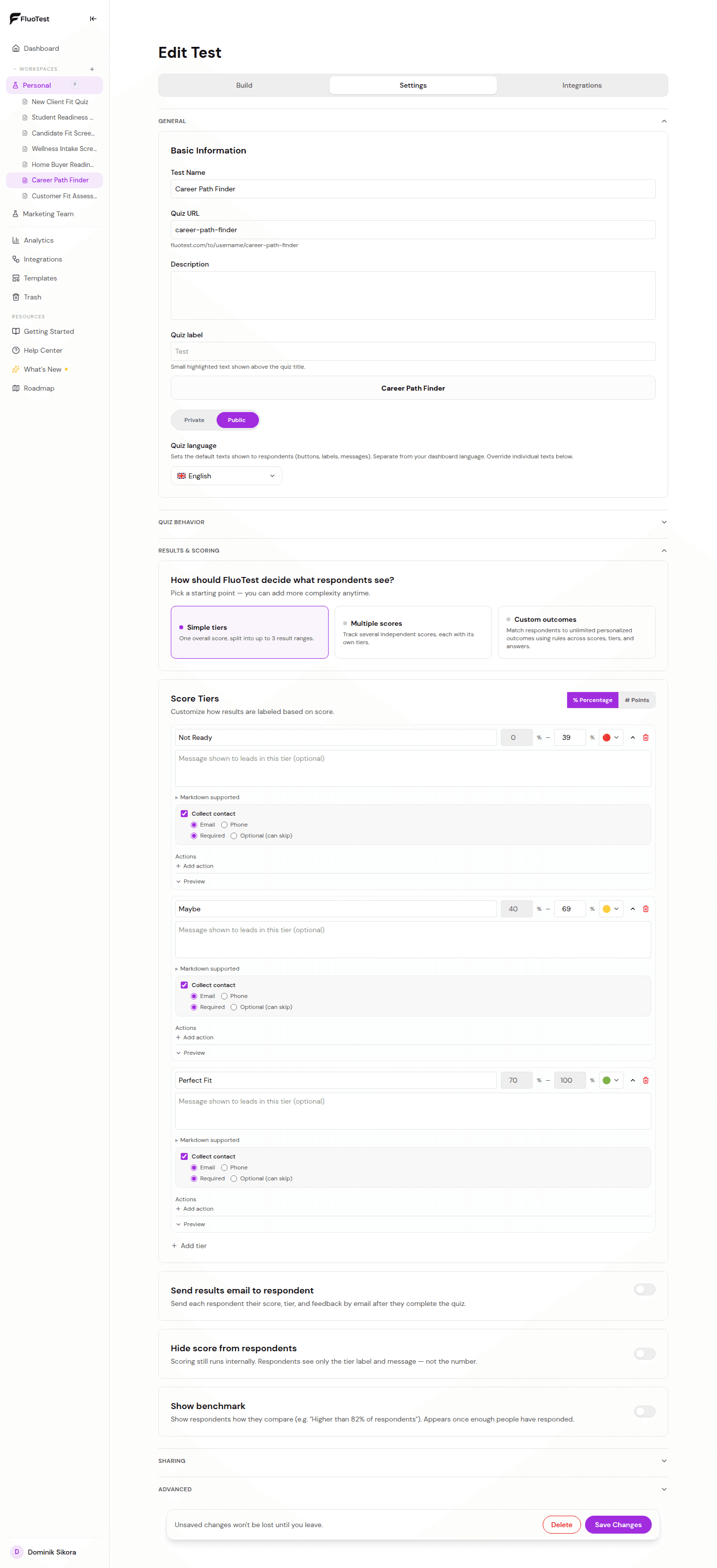
Dans Paramètres → Résultats et score, choisissez le point de départ « Paliers simples » ou « Résultats personnalisés ». Les actions fonctionnent de la même façon dans les deux cas.
- 2
Ouvrez un résultat (ou un palier de score) et ajoutez une action : un bouton d'appel à l'action (libellé + URL), Ouvrir une URL, Redirection (avec délai facultatif), Intégration, Télécharger une ressource, Code promo ou Texte enrichi. Pour demander les coordonnées, utilisez plutôt « Après l'envoi ».
- 3
Pour Intégration, collez n'importe quel lien https d'un outil compatible iframe (Calendly, Cal.com, TidyCal, Google Appointment Scheduling, Typeform et d'autres), et il s'affiche directement sur l'écran de résultats.
- 4
Pour Télécharger une ressource, collez le lien d'un fichier que vous hébergez vous-même (un PDF, un guide). FluoTest le renvoie sous forme de téléchargement forcé dans le navigateur au lieu d'ouvrir un nouvel onglet. Le fichier lui-même n'est jamais envoyé ni stocké chez FluoTest.
- 5
Pour Code promo, saisissez le code de réduction à révéler. Les répondants disposent d'un bouton de copie en un geste, sans fichier ni lien.
- 6
Pour Texte enrichi, rédigez un court bloc mis en forme en Markdown pour les prochaines étapes, pour les résultats où quelques phrases valent mieux qu'un document entier.
- 7
Utilisez les mentions « @ » dans le titre, le corps d'un résultat ou le texte d'une action pour faire référence à la réponse, au score ou au nom du répondant, par exemple « Comme vous nous avez dit @answer.budget, voici le plan. » Les questions structurées (choix multiple, oui/non, curseur, étoiles, nombre) sont proposées dans le sélecteur de mentions.
- 8
Utilisez l'Aperçu pour vérifier que le résultat et les actions s'affichent correctement.
- 9
Astuce : combinez avec des conditions pour que les leads chauds obtiennent un outil de prise de rendez-vous intégré tandis que les autres reçoivent un lien vers une ressource ou un code promo.
Cet article vous a-t-il aidé ?