Connecter Brevo
Connectez FluoTest à Brevo pour ajouter automatiquement les répondants de vos quiz à votre liste email.
- 1
Dans Brevo, allez dans SMTP & API → Clés API et créez une nouvelle clé API. Elle commence par xkeysib-. Les clés SMTP ne fonctionnent pas.
📸 Brevo API key settings page - 2
Définissez les autorisations : Contacts : All. FluoTest n'a besoin de rien d'autre, vous pouvez donc laisser toutes les autres ressources sur None.
- 3
Trouvez l'ID de votre liste sous Contacts → Listes (le nombre à côté du nom de la liste).
- 4
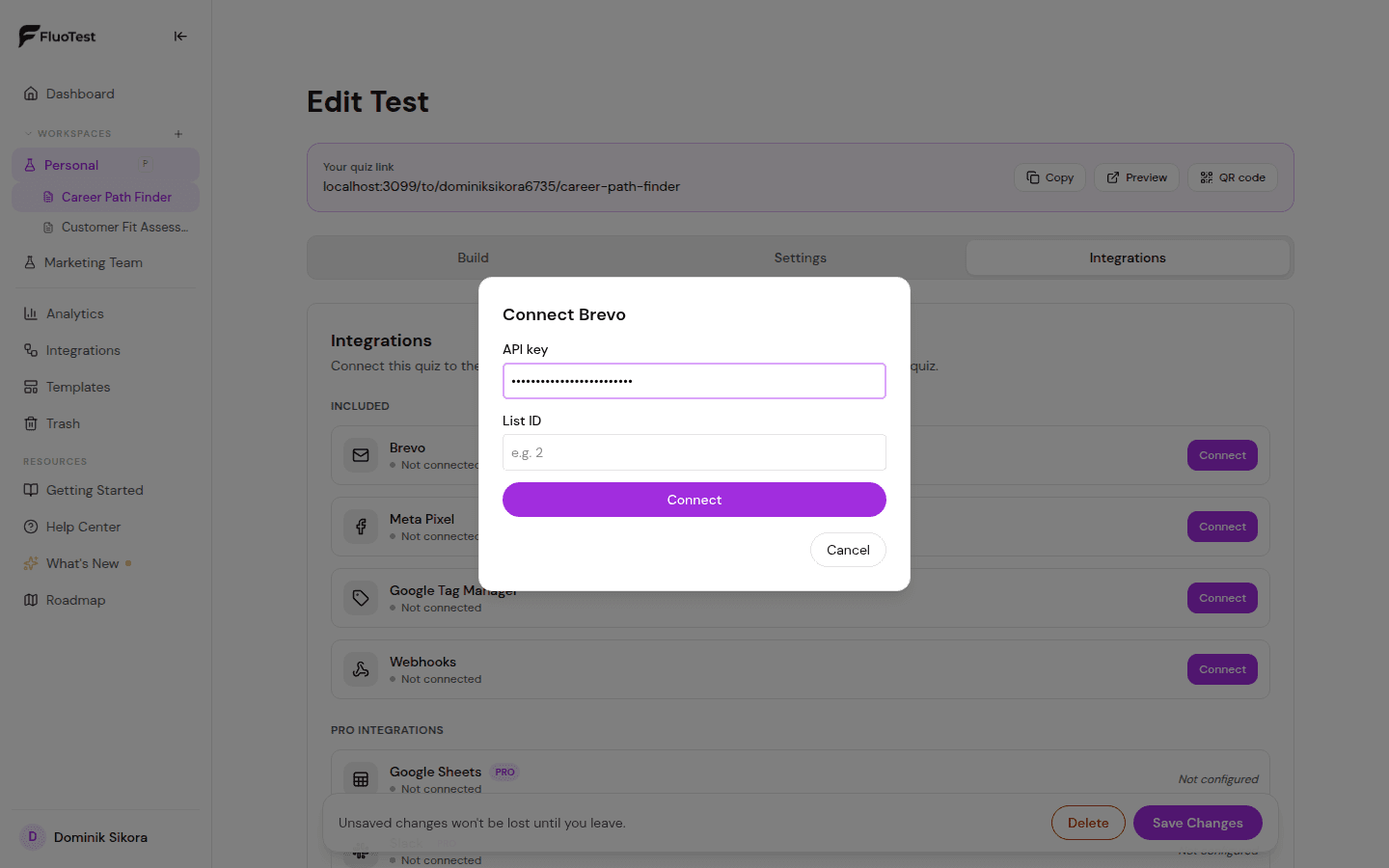
Dans FluoTest, ouvrez Intégrations → Brevo, collez la clé et l'ID de liste, puis cliquez sur Connecter.
- 5
Sous « Quand déclencher », laissez « Chaque réponse » pour synchroniser tout le monde, ou définissez un seuil de score pour que la synchronisation ne se déclenche qu'au-dessus ou en dessous d'un pourcentage, par exemple pour ne synchroniser que les leads ayant un score élevé.
- 6
Facultatif : sous « Orienter selon le palier de score », envoyez les contacts de chaque palier vers une liste Brevo différente, pour qu'une automatisation Brevo différente (une autre séquence d'emails) se déclenche par palier au lieu que tout le monde atterrisse dans la même liste.
- 7
Enregistrez. Désormais, chaque répondant correspondant est ajouté automatiquement à la bonne liste Brevo.
Vous utilisez les restrictions d'IP dans Brevo ?
FluoTest fonctionne sur une infrastructure cloud sans adresses IP fixes, nous ne pouvons donc pas vous fournir d'IP à autoriser. Si les IP autorisées sont activées dans votre compte Brevo, les connexions depuis FluoTest seront bloquées. Pour vous connecter, désactivez-les sous Paramètres → Sécurité → IP autorisées. Votre clé API continue de protéger votre compte.
Cet article vous a-t-il aidé ?