Parcourir et filtrer toutes vos réponses
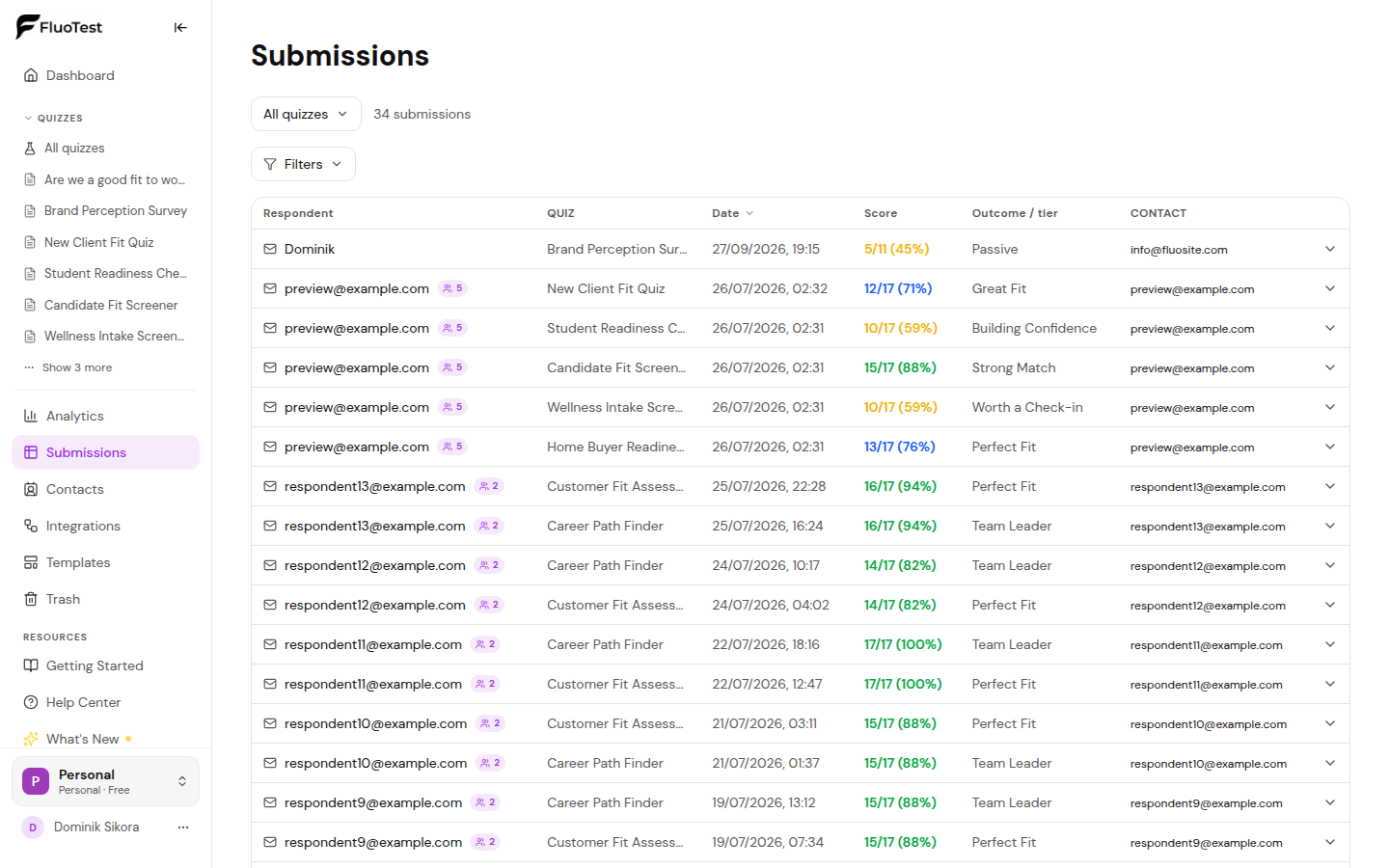
La page Réponses rassemble dans un seul tableau toutes les réponses complètes de votre espace de travail actuel, pour que vous puissiez trouver vos meilleurs leads, vérifier un quiz en particulier ou repérer les personnes qui ont répondu à vos quiz plusieurs fois. Elle est disponible sur tous les plans.
- 1
Cliquez sur « Réponses » dans la barre latérale du tableau de bord. Elle affiche les réponses de l'espace de travail dans lequel vous vous trouvez ; changez d'espace de travail pour voir les réponses d'un autre.
- 2
Vous commencez sur « Tous les quiz ». Choisissez un quiz dans le sélecteur en haut pour ne voir que ses réponses. Le nombre affiché à côté indique combien de réponses correspondent.
- 3
Cliquez sur un en-tête de colonne (Répondant, Date, Score ou Résultat / palier) pour trier selon cette colonne. Cliquez à nouveau pour inverser l'ordre.
- 4
Cliquez sur « Filtres » pour affiner la liste par période (Du et Au), score minimum et maximum en %, résultat ou palier, et selon que des coordonnées ont été recueillies ou non. « Effacer les filtres » les réinitialise tous.
- 5
Cliquez sur une ligne pour la déplier et voir le détail complet des réponses.
- 6
Une personne qui a répondu plusieurs fois avec le même email reçoit un petit badge indiquant le nombre de réponses. Dépliez sa ligne pour voir son historique de réponses.
- 7
Les réponses disqualifiées affichent « Disqualifié » dans la colonne du score, et les réponses sans coordonnées apparaissent comme « Anonyme ».
- 8
Sur Business, avec la répartition des leads configurée, un filtre « Leads » apparaît aussi : affichez uniquement les leads qui vous sont attribués, ou uniquement les leads chauds. Les leads chauds ont une flamme à côté de leur nom.
- 9
Pour les graphiques et les tendances dans le temps, utilisez Statistiques. Pour étiqueter, annoter et relancer des personnes, utilisez Contacts.
Cet article vous a-t-il aidé ?