Ajouter une limite de temps ou un plafond de réponses
Deux paramètres permettent de limiter un quiz. Une limite de temps donne à chaque répondant un nombre fixe de minutes et envoie le quiz à sa place quand le temps est écoulé. Une limite de réponses ferme le quiz dès qu'un nombre défini de personnes l'ont terminé, ce qui est pratique pour les offres limitées, les ateliers avec un nombre de places fixe ou les jeux-concours.
- 1
Ouvrez le quiz dans l'éditeur.
- 2
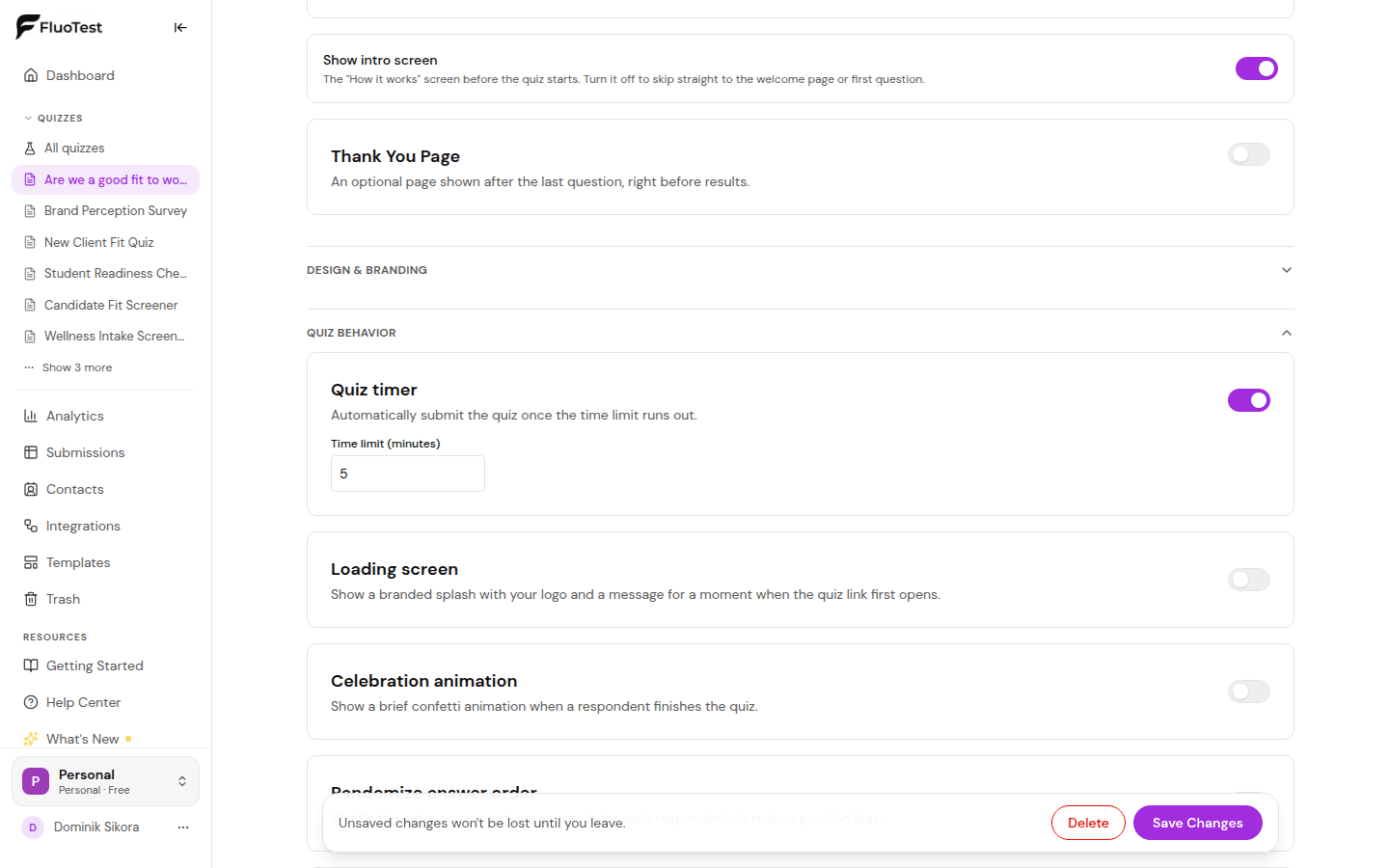
Pour une limite de temps, allez dans l'onglet « Expérience » et ouvrez « Comportement du quiz ». Activez « Minuteur du quiz » et saisissez la limite de temps en minutes.
- 3
Les répondants voient un compte à rebours pendant qu'ils répondent au quiz. Quand il atteint zéro, le quiz est envoyé automatiquement avec les réponses déjà données.
- 4
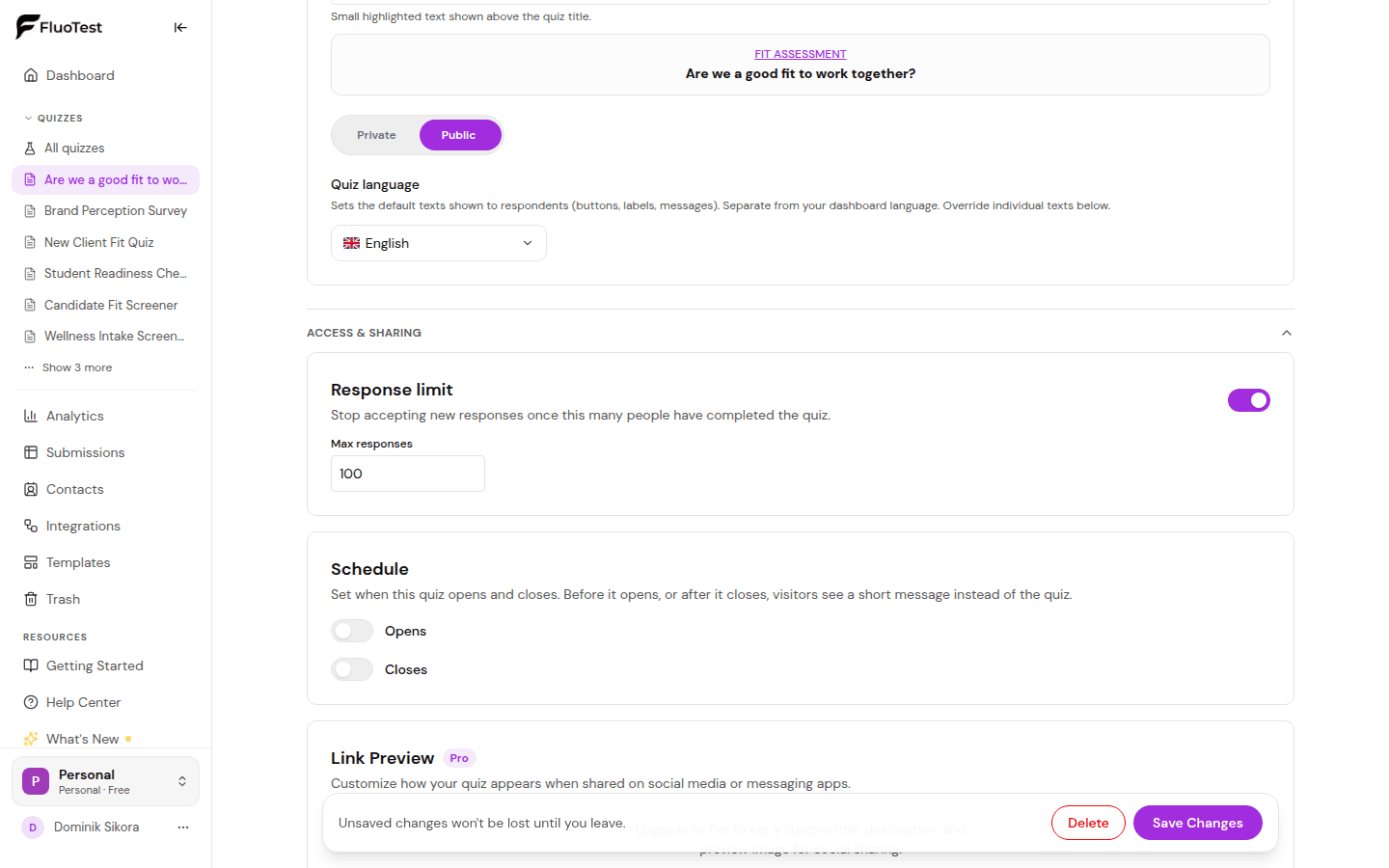
Pour une limite de réponses, allez dans l'onglet « Publier » et ouvrez « Accès et partage ». Activez « Limite de réponses » et saisissez le nombre maximum de réponses.
- 5
Dès que ce nombre de personnes a terminé le quiz, il n'accepte plus de nouvelles réponses et les visiteurs voient à la place un message de fermeture. Les envois sont aussi refusés côté serveur, donc un lien direct ne permet pas de contourner la limite.
- 6
Enregistrez vos modifications. Pour changer ce que voient les visiteurs une fois la limite atteinte, ouvrez l'onglet « Expérience », puis « Avancé », et modifiez « Message de limite de réponses » sous « Messages d'erreur ».
- 7
Pour supprimer l'une ou l'autre limite, désactivez son interrupteur et enregistrez.
Cet article vous a-t-il aidé ?