Ajouter votre logo et les couleurs de votre marque
Importez votre logo et définissez une couleur de marque pour que votre quiz vous ressemble, et non à FluoTest.
- 1
Allez dans votre tableau de bord FluoTest et cliquez sur votre nom de profil ou votre avatar en haut à droite.
- 2
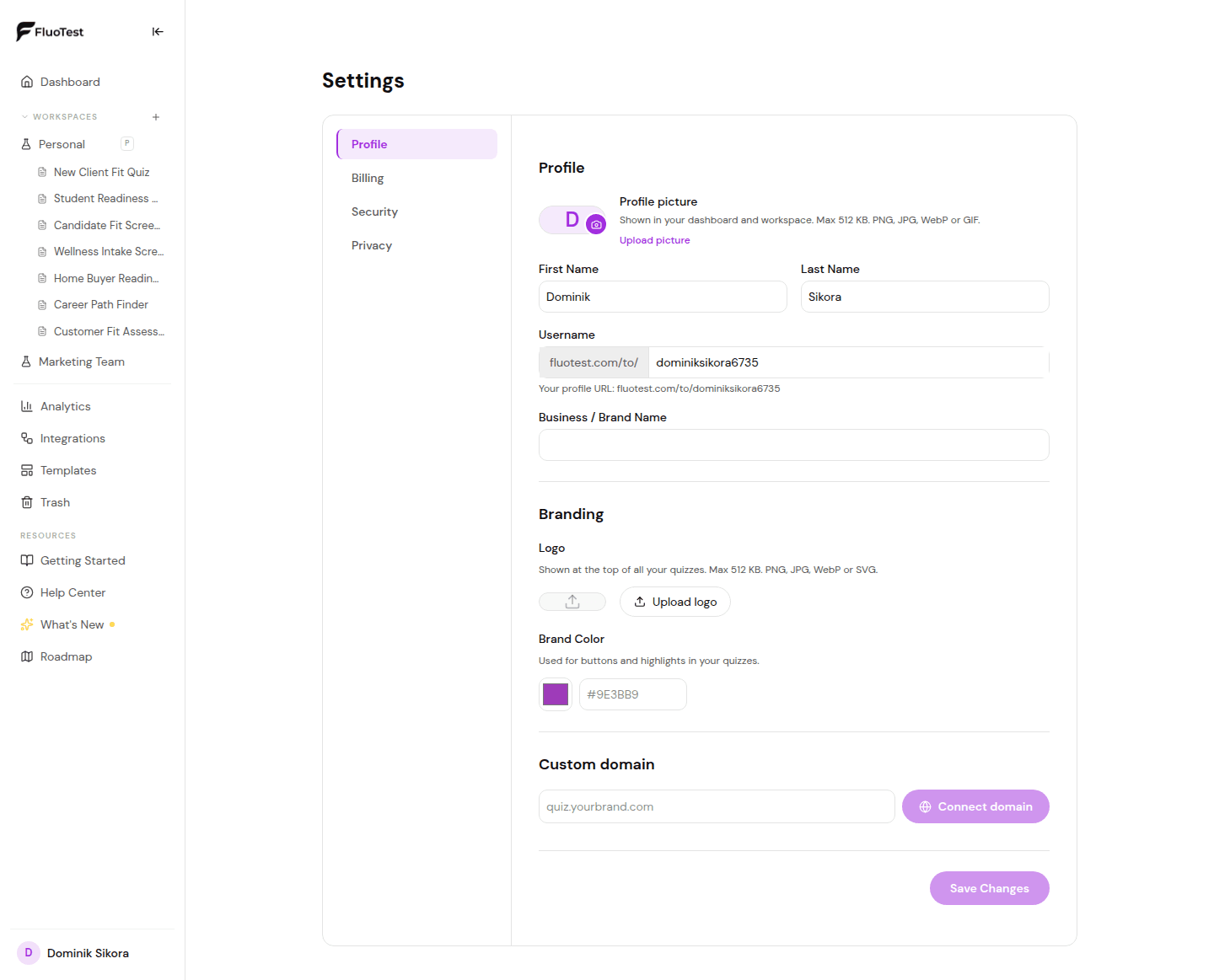
Ouvrez « Paramètres » ou « Profil ».
- 3
Importez votre logo. Formats pris en charge : PNG, JPG, SVG. Le logo apparaît en haut de votre quiz.
- 4
Ajoutez un logo foncé pour les fonds clairs et un logo clair pour les fonds foncés. Les emails de résultats et les rapports PDF utilisent celui qui convient à votre couleur de marque. Un seul logo convient aussi : il est utilisé tel quel, et s'il se fondait dans votre couleur de marque, nous affichons à la place le nom de votre entreprise.
- 5
Définissez votre couleur principale avec le sélecteur de couleur ou saisissez un code hexadécimal. Cette couleur sera utilisée pour les boutons et les éléments mis en avant dans votre quiz.
- 6
Enregistrez vos paramètres.
- 7
Ouvrez n'importe lequel de vos quiz dans un nouvel onglet pour voir votre image de marque appliquée. Les modifications s'appliquent à tous vos quiz à la fois.
Cet article vous a-t-il aidé ?