Ajouter Google Tag Manager
Utilisez GTM pour déclencher des événements quand des visiteurs terminent votre quiz, utile pour les conversions Google Ads, les événements GA4 ou tout suivi personnalisé.
- 1
Dans le créateur de votre quiz, ouvrez l'onglet « Intégrations ».
- 2
Trouvez la section « Google Tag Manager ».
- 3
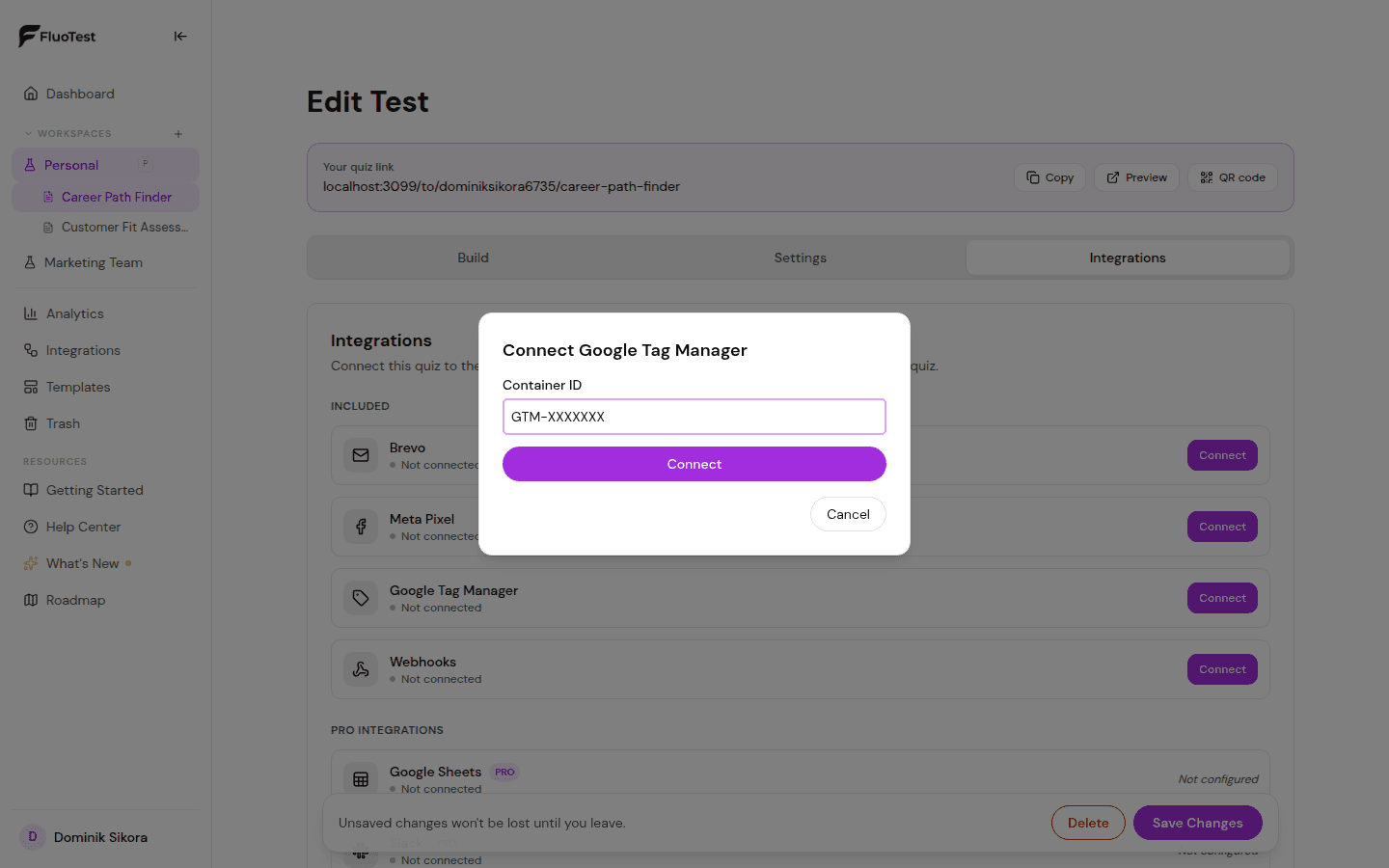
Saisissez l'ID de votre conteneur GTM (format : GTM-XXXXXX).
- 4
Enregistrez votre quiz.
- 5
Dans GTM, créez un déclencheur de type « Événement personnalisé » pour l'événement dont vous avez besoin. Le quiz envoie quiz_start quand il commence, quiz_complete quand la dernière réponse est donnée, et qualified_lead quand un répondant qualifié termine (après le formulaire de contact, si le quiz en a un). Chaque événement transmet quiz_id, quiz_slug, score, score_max, score_percent, outcome.id, outcome.name, tier, qualified et disqualified, que vous pouvez lire avec des variables de couche de données. Les noms, emails et réponses ne sont jamais envoyés.
- 6
Créez une balise qui se déclenche sur ce déclencheur, par exemple une balise d'événement GA4 ou une balise de conversion Google Ads.
- 7
Publiez votre conteneur GTM.
- 8
Testez en terminant le quiz et en vérifiant en mode Aperçu de GTM que le déclencheur se lance bien.
📸 GTM preview showing the quiz_complete event - 9
Par défaut, les visiteurs de l'UE/EEE voient une courte bannière de consentement aux cookies avant le chargement de ce conteneur. Réglez cela quiz par quiz sous Intégrations → Consentement aux cookies (Auto, Toujours ou Jamais).
- 10
Facultatif : sous « Leads qualifiés » dans les paramètres Google Tag Manager du quiz, choisissez les résultats et/ou la plage de score total (en %) qui comptent. Seuls les répondants qui correspondent reçoivent qualified: true et un événement qualified_lead ; laissez vide pour compter tous ceux qui ne sont pas disqualifiés. Utilisez qualified_lead comme conversion Google Ads pour optimiser vers les leads qualifiés.
Cet article vous a-t-il aidé ?