Akce výsledků a vložený obsah
S vlastními výstupy — i s jednoduchými bodovacími úrovněmi — můžete ke každému výsledku připojit akce: z kvízu se stane směrovač, který lidi pošle na správný další krok a na konci jim předá něco skutečného.
- 1
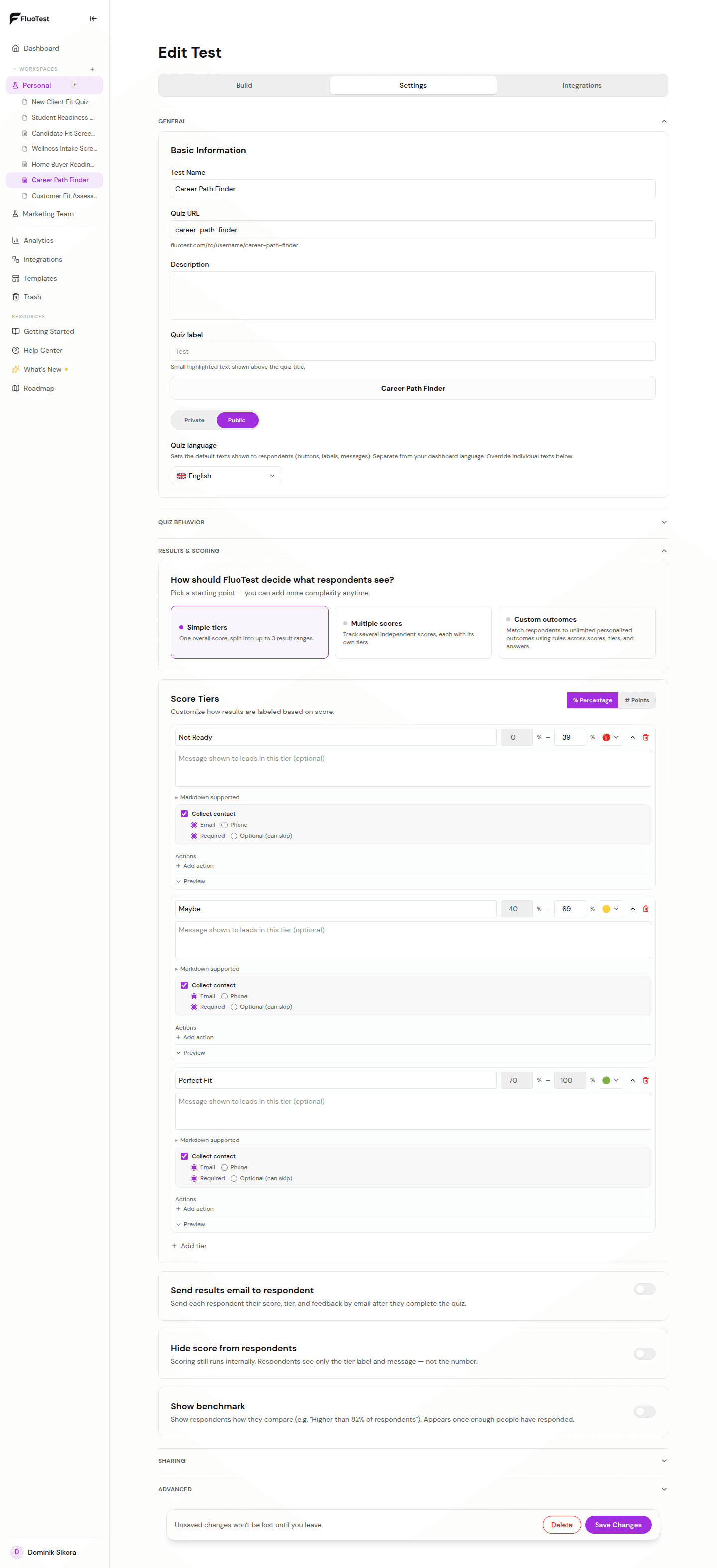
V Nastavení → Výsledky a skórování zvolte výchozí možnost „Jednoduché úrovně“ nebo „Vlastní výstupy“ — akce fungují v obou stejně.
- 2
Otevřete výstup (nebo bodovací úroveň) a přidejte akci: CTA tlačítko (text + URL), Otevřít URL, Přesměrování (s volitelným zpožděním), Vložený obsah, Stažení souboru, Kupón nebo Formátovaný text. Na kontakt se ptejte přes „Po odeslání“.
- 3
U vloženého obsahu vložte jakýkoli https odkaz z nástroje kompatibilního s iframe — Calendly, Cal.com, TidyCal, Google Plánování a další — a zobrazí se přímo na obrazovce výsledků.
- 4
U Stažení souboru vložte odkaz na soubor, který sami hostujete (PDF, průvodce). FluoTest jej doručí jako vynucené stažení v prohlížeči místo otevření na nové kartě — samotný soubor nikdy nenahráváte na FluoTest ani jej tam neukládáte.
- 5
U Kupónu zadejte slevový kód, který se má odhalit — respondenti dostanou tlačítko pro kopírování jedním klikem, bez souboru nebo odkazu.
- 6
U Formátovaného textu napište krátký formátovaný blok dalších kroků v Markdownu, pro výsledky, kde stačí pár vět místo celého dokumentu.
- 7
Pomocí zmínek „@“ v názvu výsledku, těle nebo textu akce odkažte na vlastní odpověď, skóre nebo jméno respondenta — například „Protože jste nám řekli @answer.rozpocet, tady je plán.“ V nabídce zmínek se nabízejí strukturované otázky (výběr z možností, ano/ne, posuvník, hvězdičky, číslo).
- 8
Pomocí Náhledu ověřte, že výsledek a akce vypadají správně.
- 9
Tip: zkombinujte s podmínkami, aby hot leadi viděli rezervační plánovač a ostatní odkaz na materiál nebo kupón.
Byl tento článek užitečný?