Používejte více skóre a výstupy
U pokročilejších kvízů umí FluoTest počítat několik nezávislých skóre (např. Fit a Urgenci) a použít vlastní výstupy, které podle podmínek nad těmito skóre a odpověďmi rozhodnou, co se zobrazí. Je to zcela volitelné — stávající kvízy s jedním skóre fungují přesně jako dřív.
- 1
Otevřete kvíz, přejděte do Nastavení a rozbalte skupinu „Výsledky a skórování“.
- 2
Zvolte výchozí možnost „Více skóre“ a přidejte kategorii (např. Fit, Urgence). Jednu označte jako hlavní — ta určuje hlavní skóre.
- 3
Na kartě Tvorba otevřete každou otázku a přiřaďte skóre podle kategorií: u výběrových možností nastavíte skóre pro každou kategorii, u slideru/hvězd/čísla/ano-ne nastavíte váhu pro každou kategorii.
- 4
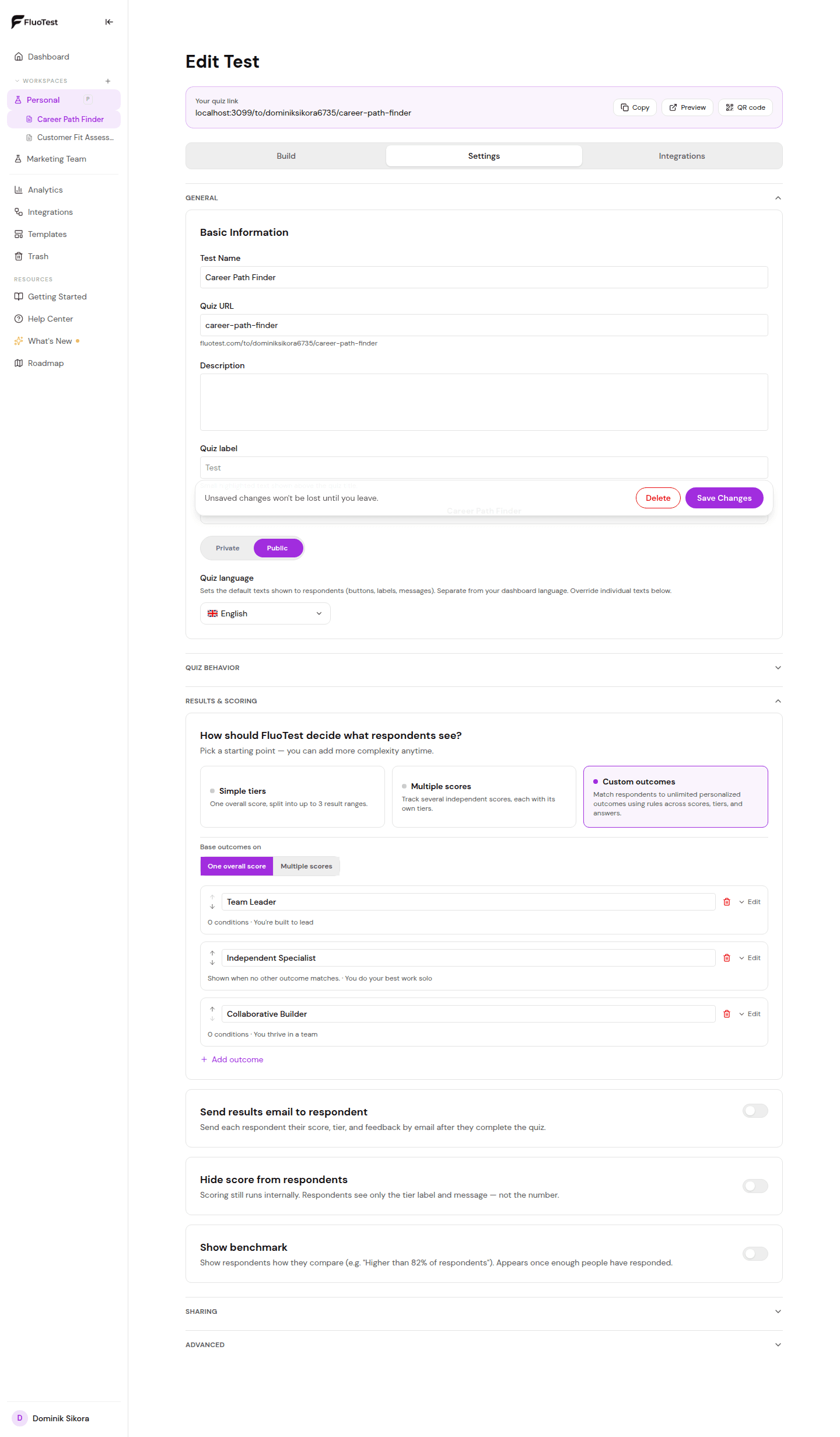
Zvolte výchozí možnost „Vlastní výstupy“. Použijte „Převést skórovací úrovně na výstupy“ pro start ze stávajících úrovní, nebo přidejte výstupy od nuly.
- 5
U každého výstupu sestavte podmínky pomocí skupin Splnit VŠE / Splnit COKOLIV — kombinujte pravidla skóre, úrovně a odpovědí (např. Fit ≥ 70 A konkrétní odpověď). Jeden výstup nastavte jako výchozí.
- 6
Přidejte personalizovaný výsledek (nadpis, popis, Markdown) a akce: CTA tlačítko, přesměrování nebo vložený plánovač jako Calendly, Cal.com či TidyCal. Zkontrolujte to v živém náhledu.
- 7
Volitelně zapněte „Zobrazit srovnání“, aby respondenti viděli, jak si vedou (např. „Lepší než 82 % respondentů“). Zobrazí se, jakmile odpoví dost lidí.
- 8
Uložte. Analytika pak zobrazí rozložení skóre podle kategorií a výkon výstupů s konverzními poměry.
- 9
Před publikováním klikněte na Mapa skóre nahoře v sekci Výsledky. Uvidíte nejnižší a nejvyšší počet bodů, který každá otázka přidá ke každému skóre, kam každé možné skóre spadne ve vašich úrovních, a upozornění na mezery, překrývající se úrovně a pravidla výsledků, která nemůžou nikdy platit. Ve sloupci „Vyzkoušet odpověď“ vyberte odpovědi, nebo použijte Vše nejnižší a Vše nejvyšší, a skóre, úroveň i výsledek uvidíte živě.
- 10
Až začnou chodit odpovědi, otevřete kteroukoli z nich a rozbalte „Proč tento výsledek?“. Uvidíte každé skóre s jeho úrovní a všechna pravidla výsledků, která se kontrolovala, se skutečnou odpovědí nebo skóre respondenta vedle toho, co pravidlo vyžadovalo. Dostupné v Pro a Business.
Pásma výsledků podle celkového skóre
I s více skóre můžete směrovat podle jednoho celkového čísla. V pravidle výstupu zvolte místo jednoho skóre Celkové skóre.
- Celkové skóre sečte body všech skóre a převede je na procento zaokrouhlené na celé číslo, stejně jako se počítá celkové procento ve výsledku.
- Přidejte jeden výstup na každé pásmo a seřaďte je odshora: Celkové skóre aspoň 70 %, potom Celkové skóre aspoň 40 % a výstup pro všechny pod 40 % nastavte jako výchozí. Zobrazí se první výstup, který odpovídá, a každé pásmo má vlastní nadpis, zprávu a tlačítka.
- Každé skóre si ponechá vlastní úrovně, takže respondent může ve stejném pásmu spadnout do vysoké úrovně Fit a nízké úrovně Urgence.
- Celkové skóre započítává všechna skóre, i ta skrytá před respondenty, takže u kvízu se skrytým skóre se může lišit od celkového procenta, které vidí respondenti. Je zdarma v každém tarifu.
Zobrazení skóre jako radarový graf
Kvízy se třemi a více skóre je můžou místo pruhů vykreslit jako radar. Je zdarma ve všech tarifech.
- V Nastavení ve skupině Výsledky a skórování přepněte Graf výsledků na Radar. Výchozí jsou pruhy.
- Každé skóre je jedna osa na pevné škále 0-100 % s pomocnými čarami na 25, 50, 75 a 100 v barvě značky kvízu. Respondenti uvidí hodnotu po najetí myší nebo klepnutí na bod a řádky pod grafem dál ukazují procenta, úroveň a zprávu každého skóre.
- Radar se zobrazí na obrazovce s výsledky, ve všech režimech vložení, na sdílené stránce s výsledky, v PDF zprávě, v e-mailu o novém vyplnění a v detailu odpovědi v dashboardu.
- S méně než třemi skóre je volba vypnutá a kvíz ukazuje pruhy.
- Když je zapnuté Skrýt skóre před respondenty, respondenti žádný graf neuvidí. Vy radar dál uvidíte v odpovědích i v e-mailových upozorněních.
Byl tento článek užitečný?