Přizpůsobte si e-mail s výsledky
E-mail, který respondenti dostanou po dokončení kvízu, si teď můžete napsat celý sami – není to pevná šablona. Personalizujte ho jménem respondenta, skóre nebo libovolnou odpovědí, naformátujte pomocí markdownu a volitelně přiložte PDF shrnutí.
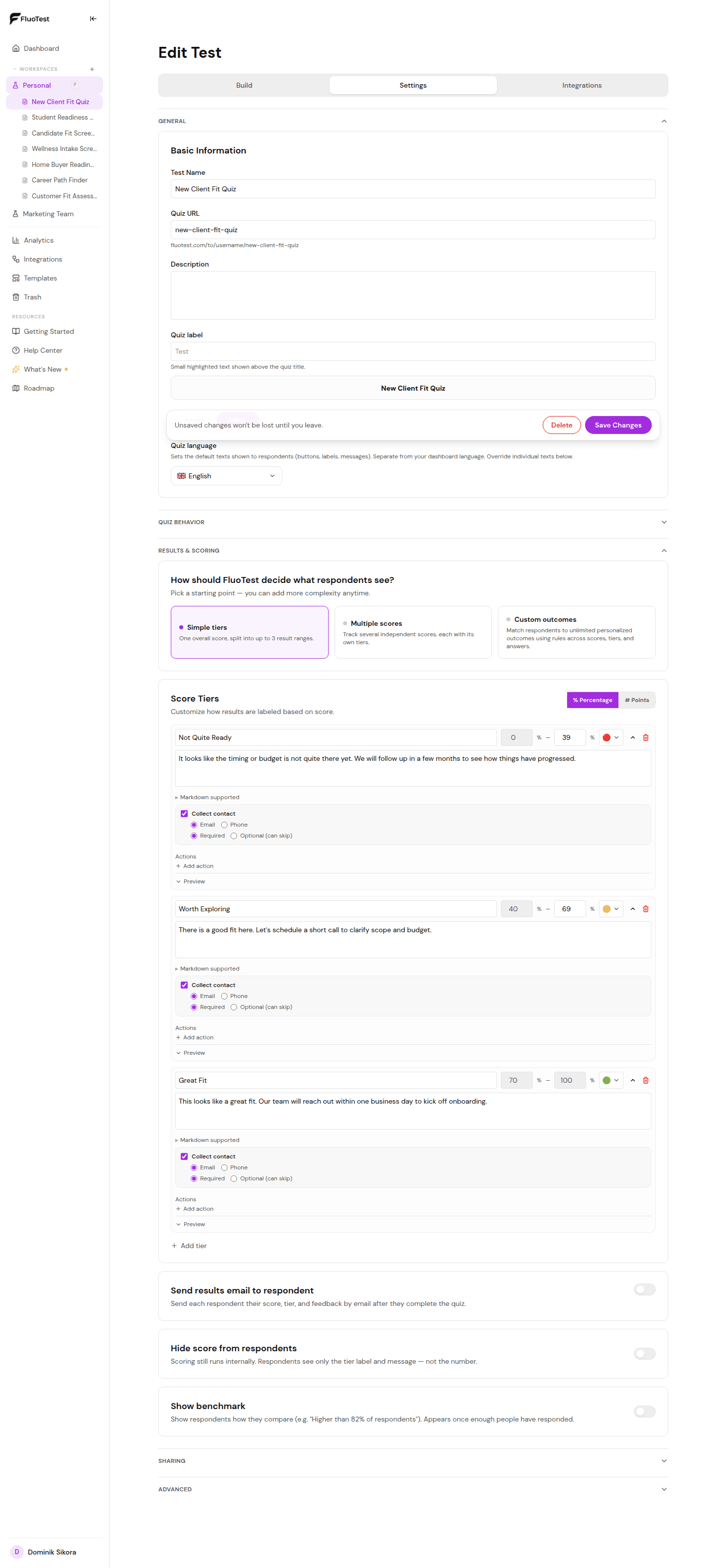
- 1
V Nastavení → Výsledky a skórování zapněte Odeslat respondentovi e-mail s výsledky.
- 2
Upravte pole Předmět a Zpráva a napište si vlastní e-mail, vlastními slovy.
- 3
Napište @ kdekoli v obou polích a vložíte dynamickou hodnotu, například @respondent.name, @score.total nebo odpověď na konkrétní otázku. Pokračujte v psaní za @ pro vyhledávání, například @sc zúží seznam na pole týkající se skóre.
- 4
Ne každý respondent uvede své jméno. V poli Náhradní jméno nastavte, co se místo @respondent.name zobrazí – výchozí hodnota je „tam“, takže „Ahoj @respondent.name,“ zůstane přirozené jako „Ahoj tam,“ místo prázdného pozdravu.
- 5
Pro formátování použijte markdown: **tučné**, *kurzíva* a [odkazy](url) ve zprávě fungují.
- 6
Přidejte @results kamkoli do zprávy a vložíte odkaz na osobní stránku výsledků respondenta. Pokud ho vynecháte, žádný odkaz se nepřidá, takže e-mail zůstane přesně tak, jak jste ho napsali.
- 7
Zapněte Přiložit PDF s otázkami a odpověďmi a přiložíte brandované PDF se skóre respondenta, odpovídající úrovní nebo výsledkem a všemi otázkami a odpověďmi jako přílohu e-mailu.
- 8
Když je příloha PDF zapnutá, zapněte Poslat kopii i mně a stejné PDF vám bude chodit na váš vlastní e-mail účtu pokaždé, když ho dostane respondent.
- 9
Zkontrolujte živý náhled ve spodní části editoru – ukazuje přesně, jak bude e-mail vypadat s ukázkovými daty, než ho uložíte.
- 10
Pokud respondent na tento e-mail odpoví, odpověď jde přímo na váš vlastní e-mail účtu, ne na FluoTest — Reply-To se nastavuje automaticky, u každého účtu, free i Pro.
Byl tento článek užitečný?