Procházejte a filtrujte všechna vyplnění
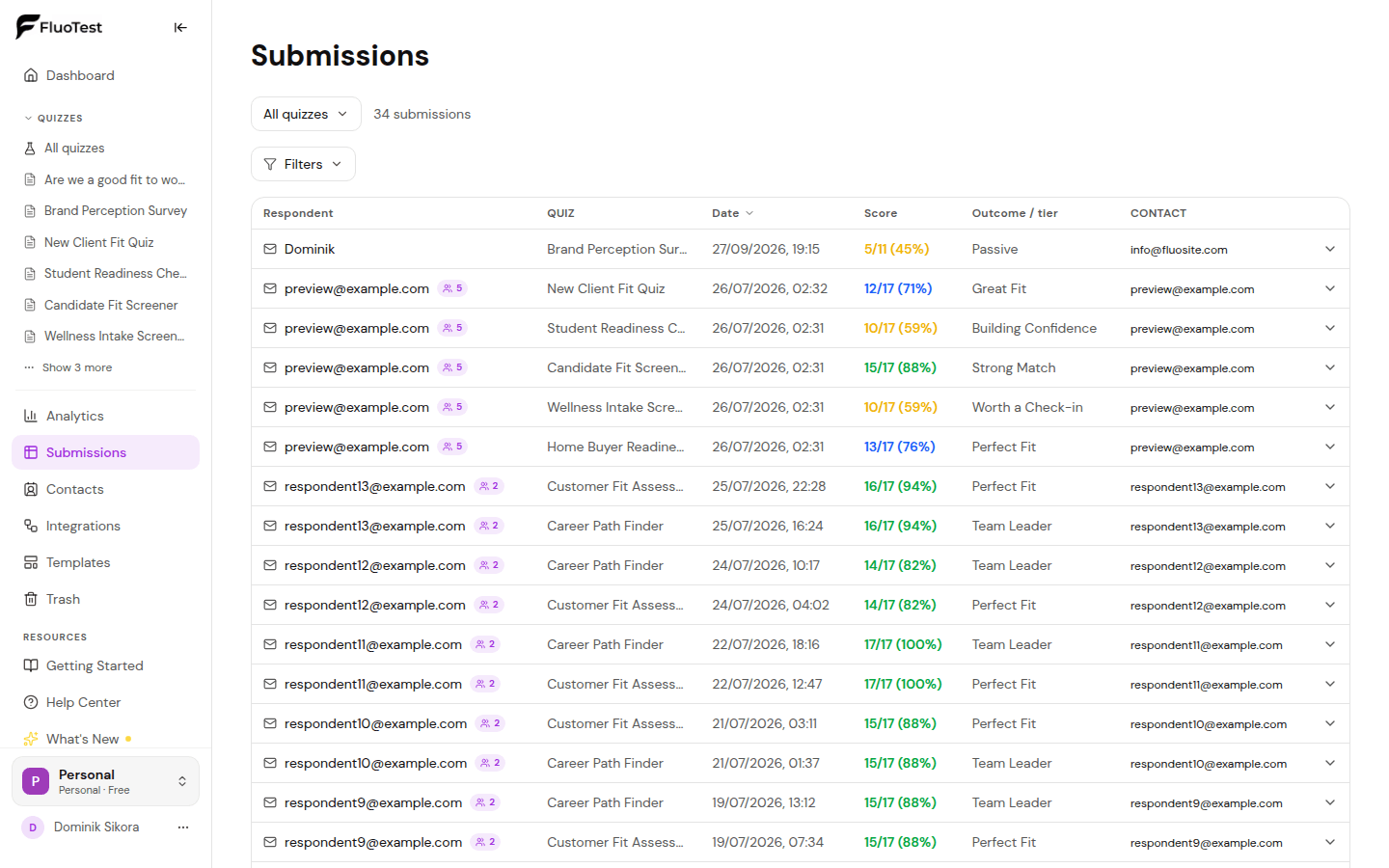
Stránka Vyplnění zobrazí všechna dokončená vyplnění z aktuálního workspace v jedné tabulce. Najdete v ní nejlepší leady, zkontrolujete jeden kvíz nebo uvidíte, kdo vyplnil vaše kvízy víckrát. Je dostupná ve všech tarifech.
- 1
V postranním panelu dashboardu klikněte na „Vyplnění“. Zobrazí se vyplnění workspace, ve kterém jste; pro jiný workspace se přepněte.
- 2
Začínáte na „Všechny kvízy“. Pro vyplnění jednoho kvízu ho vyberte v přepínači nahoře. Počet vedle ukazuje, kolik vyplnění odpovídá.
- 3
Kliknutím na záhlaví sloupce (Respondent, Datum, Skóre nebo Výsledek / úroveň) podle něj seřadíte. Dalším kliknutím pořadí obrátíte.
- 4
Klikněte na „Filtry“ a zužte seznam podle rozsahu dat (Od a Do), minimálního a maximálního skóre v %, výsledku nebo úrovně a toho, jestli byl získán kontakt. „Zrušit filtry“ je všechny vynuluje.
- 5
Kliknutím na řádek ho rozbalíte a uvidíte kompletní rozpis odpovědí daného vyplnění.
- 6
Kdo odeslal kvíz víckrát se stejným e-mailem, dostane malý odznak s počtem vyplnění. Po rozbalení řádku uvidíte jeho historii vyplnění.
- 7
Diskvalifikovaná vyplnění mají ve sloupci skóre „Diskvalifikován“ a vyplnění bez kontaktu se zobrazují jako „Anonymní“.
- 8
V tarifu Business s nastaveným směrováním leadů se objeví i filtr „Leady“: jen leady přidělené vám, nebo jen horké leady. Horké leady mají u jména plamínek.
- 9
Pro grafy a vývoj v čase použijte Analytiku. Pro štítky, poznámky a navazující kroky s lidmi použijte Kontakty.
Byl tento článek užitečný?