Resultaatacties & insluitingen
Met aangepaste uitkomsten — en met eenvoudige scoreniveaus — koppel je acties aan elk resultaat: zo wordt je quiz een router die mensen naar de juiste volgende stap stuurt en ze daar iets tastbaars geeft.
- 1
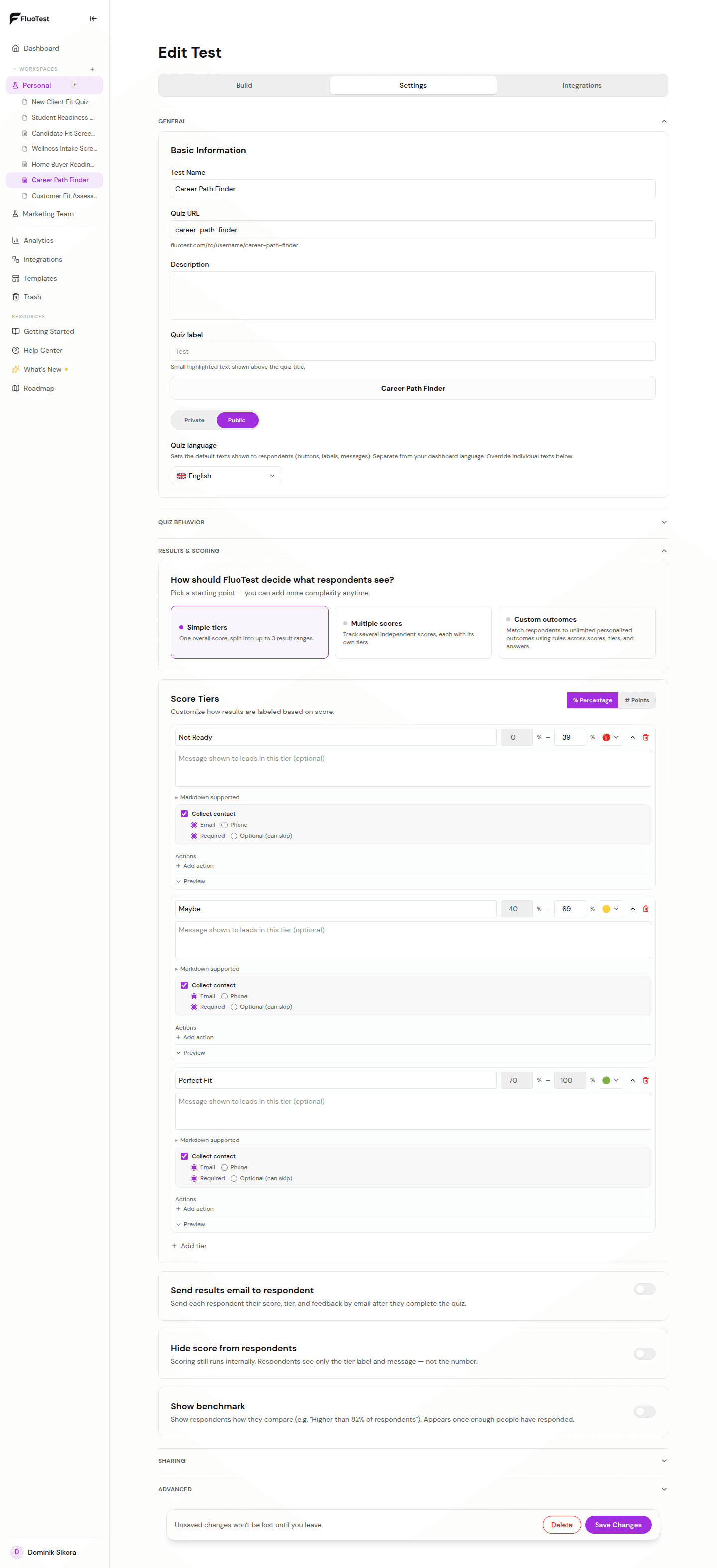
Kies in Instellingen → Resultaten & scoren het startpunt "Eenvoudige niveaus" of "Aangepaste uitkomsten" — acties werken in beide hetzelfde.
- 2
Open een uitkomst (of een scoreniveau) en voeg een actie toe: een CTA-knop (label + URL), URL openen, Doorverwijzen (met optionele vertraging), Insluiten, Bestand downloaden, Kortingscode, of Opgemaakte tekst. Voor contactgegevens gebruik je "Na het insturen".
- 3
Plak voor Insluiten een https-link van een iframe-vriendelijke tool — Calendly, Cal.com, TidyCal, Google Afsprakenplanner en meer — en deze verschijnt direct op het resultaatscherm.
- 4
Plak voor Bestand downloaden een link naar een bestand dat je zelf host (een PDF, een gids). FluoTest levert het als een geforceerde browserdownload in plaats van een nieuw tabblad te openen — het bestand zelf wordt nooit naar FluoTest geüpload of daar opgeslagen.
- 5
Voer voor Kortingscode de kortingscode in die getoond moet worden — respondenten krijgen een knop om in één tik te kopiëren, zonder bestand of link nodig.
- 6
Schrijf voor Opgemaakte tekst een kort opgemaakt blok met vervolgstappen in Markdown, voor resultaten waarbij een paar zinnen beter zijn dan een heel document.
- 7
Gebruik "@"-vermeldingen in de titel, inhoud of actietekst van een resultaat om te verwijzen naar het eigen antwoord, de score of de naam van de respondent — bijvoorbeeld "Omdat je ons vertelde @answer.budget, hier is het plan." Gestructureerde vragen (meerkeuze, ja/nee, schuifregelaar, sterren, getal) worden aangeboden in de vermeldingenkiezer.
- 8
Gebruik het Voorbeeld om te controleren of het resultaat en de acties er goed uitzien.
- 9
Tip: combineer met voorwaarden zodat hot leads een boekingsplanner krijgen en anderen een resourcelink of kortingscode.
Was dit nuttig?