Privacynotitie en cookietoestemming in je quiz
Als respondenten hun gegevens achterlaten, toont je quiz een korte privacynotitie dat hun gegevens naar jou gaan. Die notitie kun je koppelen aan je eigen privacybeleid. Meet je je quiz met Meta Pixel of Google Tag Manager, dan kan FluoTest bezoekers ook om cookietoestemming vragen voordat die tags laden.
- 1
Open de quiz, ga naar het tabblad "Ervaring", dan "Geavanceerd", en open "Geavanceerde teksten".
- 2
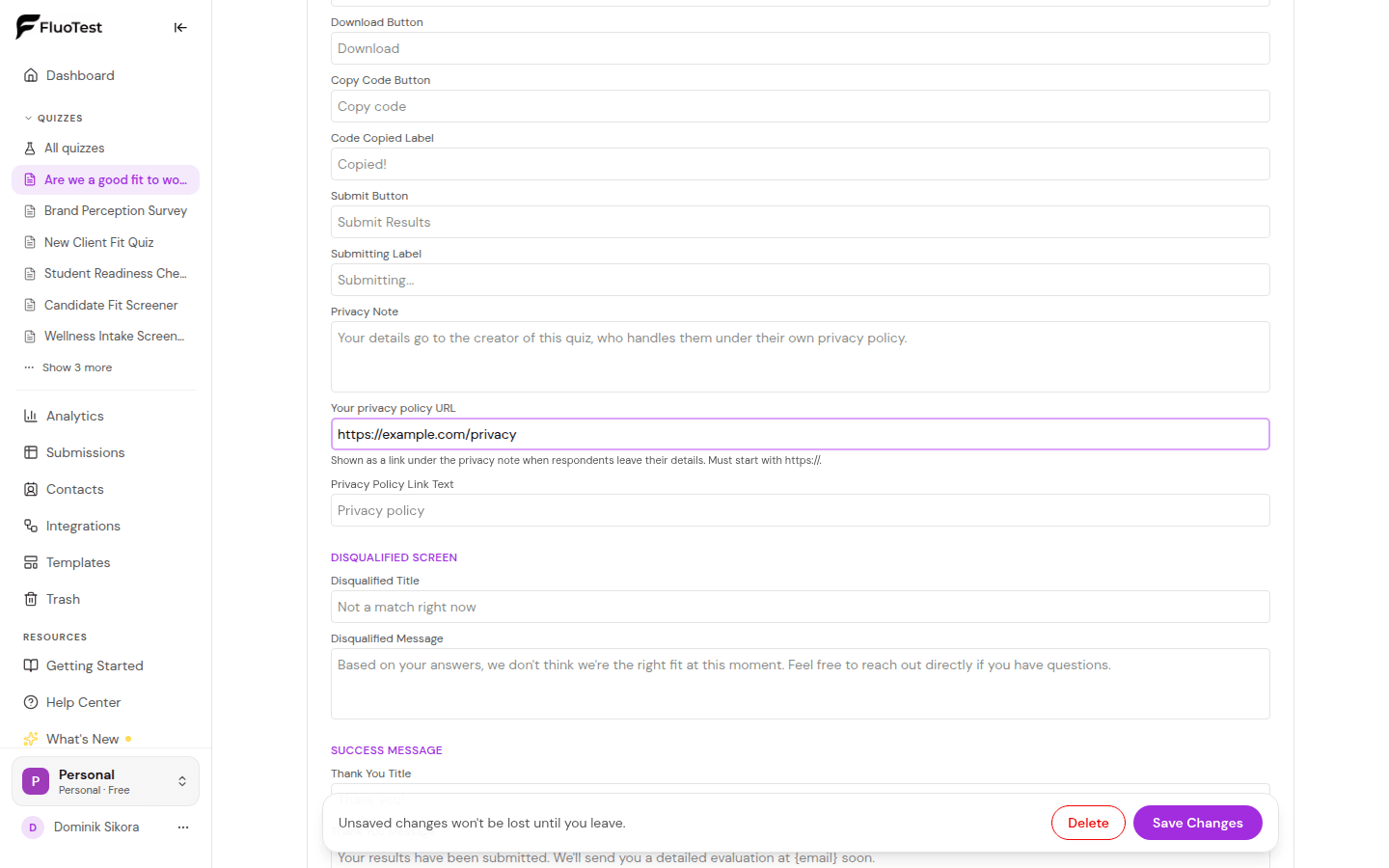
Zoek in de groep "E-mailformulier" de "Privacynotitie". Pas de tekst aan als je wilt, en plak het adres van je privacybeleid in "URL van je privacybeleid". Het moet beginnen met https://.
- 3
Sla je wijzigingen op. Onder de notitie staat nu een link "Privacybeleid" zodra respondenten hun gegevens achterlaten. De tekst van de link pas je aan bij "Linktekst privacybeleid".
- 4
De cookiebanner is alleen van belang als de quiz Meta Pixel of Google Tag Manager gebruikt. Zonder die twee is er geen banner nodig en wordt er ook geen getoond.
- 5
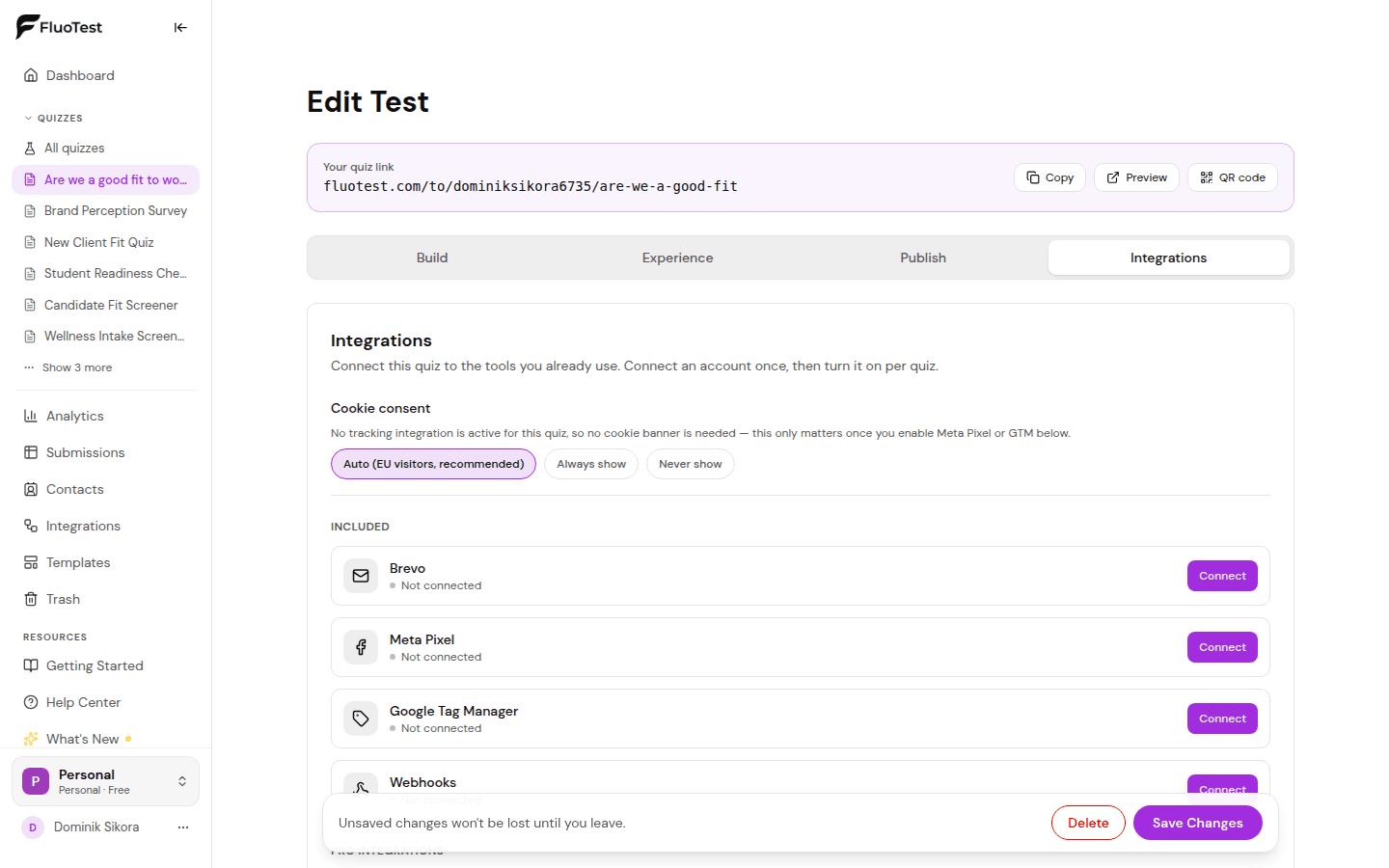
Ga naar het tabblad "Integraties" en kies een optie bij "Cookietoestemming". "Automatisch (EU-bezoekers, aanbevolen)" toont de banner aan bezoekers uit de EU/EER, het VK en Zwitserland. "Altijd tonen" toont hem aan iedereen. "Nooit tonen" zet hem uit; toestemming vragen waar dat nodig is, ligt dan bij jou.
- 6
Zolang de banner wordt getoond, laden Meta Pixel en Google Tag Manager pas als de bezoeker op "Accepteren" klikt. Klikt de bezoeker op "Weigeren", dan blijven de tags uit.
- 7
Na hun keuze zien bezoekers een kleine link "Cookie-instellingen" in de hoek van de quiz, zodat ze altijd van gedachten kunnen veranderen. Toestemming intrekken laadt de quiz opnieuw met de tags uit.
- 8
De tekst van de banner pas je aan in de groep "Cookietoestemming" onder Ervaring → Geavanceerd → Geavanceerde teksten.
Was dit nuttig?