Gebruik meerdere scores en uitkomsten
Voor geavanceerdere quizzen kan FluoTest meerdere onafhankelijke scores berekenen (zoals Fit en Urgentie) en aangepaste uitkomsten gebruiken die op basis van voorwaarden over die scores en de antwoorden bepalen wat er wordt getoond. Dit is volledig optioneel — bestaande quizzen met één score blijven precies werken zoals voorheen.
- 1
Open je quiz, ga naar Instellingen en vouw de groep "Resultaten & scoren" uit.
- 2
Kies het startpunt "Meerdere scores" en voeg een categorie toe (bijv. Fit, Urgentie). Markeer er één als primair — die bepaalt de hoofdscore.
- 3
Open in het tabblad Bouwen elke vraag en ken scores per categorie toe: keuze-opties krijgen een score per categorie, terwijl slider/ster/getal/ja-nee-vragen een gewicht per categorie krijgen.
- 4
Kies het startpunt "Aangepaste uitkomsten". Gebruik "Mijn scoreniveaus omzetten naar uitkomsten" om vanaf je bestaande niveaus te starten, of voeg uitkomsten vanaf nul toe.
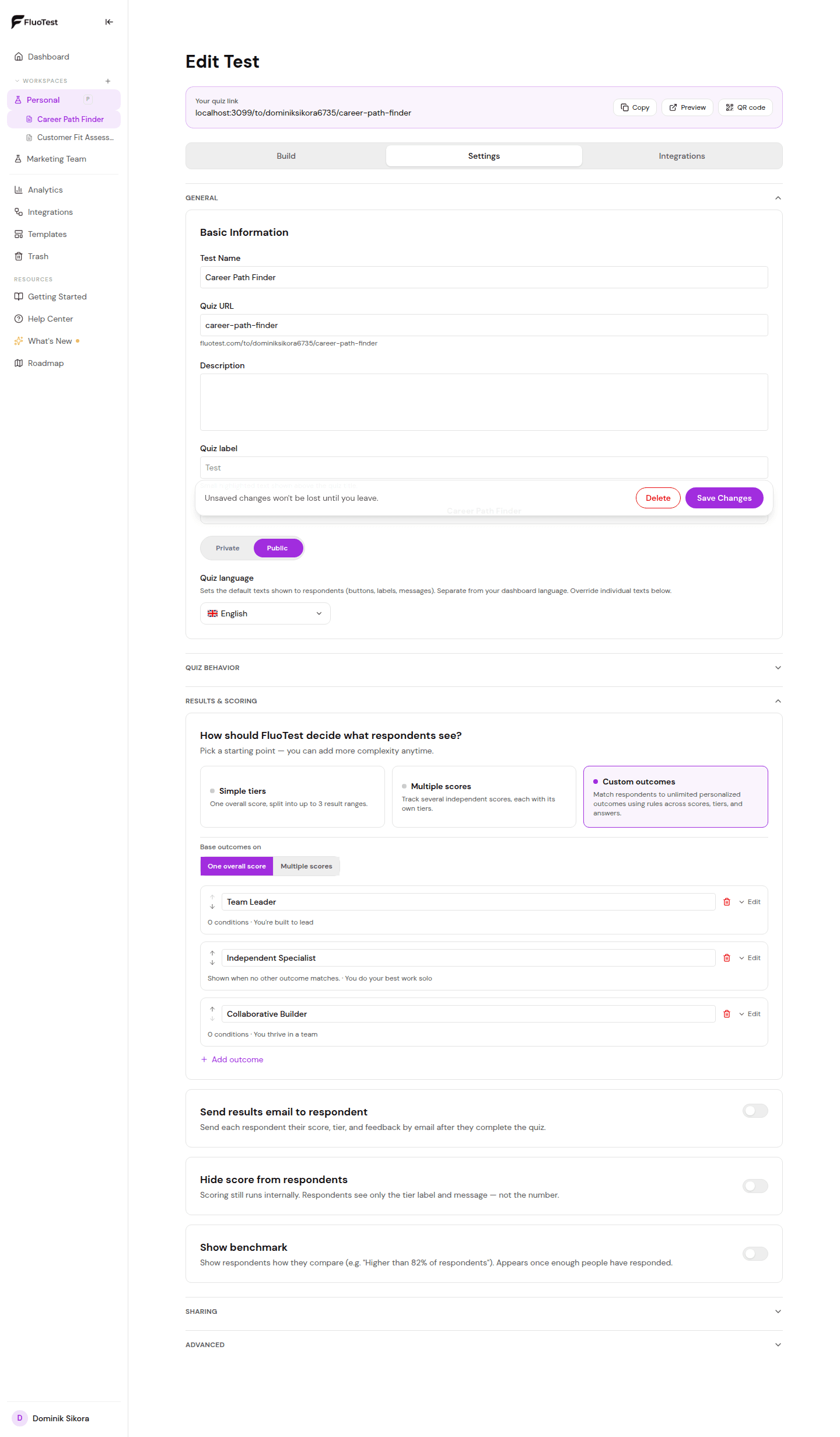
- 5
Bouw voor elke uitkomst voorwaarden met ALLE / EEN-groepen — combineer score-, niveau- en antwoordregels (bijv. Fit ≥ 70 EN een specifiek antwoord). Stel één uitkomst in als standaard-fallback.
- 6
Voeg een gepersonaliseerd resultaat toe (titel, beschrijving, Markdown) en acties: een CTA-knop, een doorverwijzing of een ingesloten planner zoals Calendly, Cal.com of TidyCal. Controleer het met de live-preview.
- 7
Zet optioneel "Benchmark tonen" aan zodat respondenten zien hoe ze zich verhouden (bijv. "Hoger dan 82% van de respondenten"). Het verschijnt zodra genoeg mensen hebben gereageerd.
- 8
Opslaan. Je analyse toont dan scoreverdelingen per categorie en uitkomstprestaties met conversieratio's.
- 9
Klik voor het publiceren op Scorekaart bovenaan het onderdeel Resultaten. Je ziet het laagste en hoogste aantal punten dat elke vraag aan elke score toevoegt, waar elke mogelijke score in je niveaus valt, en waarschuwingen voor gaten, overlappende niveaus en resultaatregels die nooit waar kunnen zijn. Kies antwoorden in de kolom "Probeer een antwoord", of gebruik Alles laagst en Alles hoogst, om score, niveau en resultaat live te zien.
- 10
Zodra er reacties binnenkomen, open je een reactie en klap je "Waarom dit resultaat?" uit. Je ziet elke score met het niveau en elke resultaatregel die werd gecontroleerd, met het echte antwoord of de echte score van de respondent naast wat de regel nodig had. Beschikbaar in Pro en Business.
Resultaatbanden op basis van de totaalscore
Ook met meerdere scores kun je op één totaalgetal routeren. Kies in een uitkomstregel Totaalscore in plaats van één score.
- Totaalscore telt de punten van alle scores op en maakt er een heel percentage van, op dezelfde manier als het totaalpercentage bij het resultaat wordt berekend.
- Voeg één uitkomst per band toe en zet ze van boven naar beneden: Totaalscore minstens 70%, dan Totaalscore minstens 40%, en maak de uitkomst voor iedereen onder 40% de standaard. De eerste uitkomst die past wordt getoond, en elke band krijgt een eigen kop, bericht en knoppen.
- Elke score houdt zijn eigen niveaus, dus iemand kan binnen dezelfde band in een hoog Fit-niveau en een laag Urgentie-niveau vallen.
- Totaalscore telt elke score mee, ook scores die je voor respondenten verbergt, dus bij een quiz met een verborgen score kan hij afwijken van het totaalpercentage dat respondenten zien. Het is gratis in elk abonnement.
Scores tonen als radargrafiek
Quizzen met drie of meer scores kunnen die als radar tonen in plaats van als balken. Het is gratis op elk abonnement.
- Zet in Instellingen, onder Resultaten & scoren, de Resultatengrafiek op Radar. Balken zijn de standaard.
- Elke score is één as op een vaste schaal van 0-100%, met hulplijnen op 25, 50, 75 en 100, in de merkkleur van je quiz. Respondenten zien de waarde als ze over een punt bewegen of erop tikken, en de rijen onder de grafiek tonen nog steeds het percentage, het niveau en het bericht van elke score.
- De radar verschijnt op het resultatenscherm, in elke embedmodus, op de deelbare resultatenpagina, in het PDF-rapport, in je e-mail bij een nieuwe inzending en in de inzendingsweergave in je dashboard.
- Met minder dan drie scores is de optie uitgeschakeld en toont de quiz balken.
- Staat Score verbergen voor respondenten aan, dan zien respondenten geen grafiek. Jij ziet de radar nog steeds in je inzendingen en meldingsmails.
Was dit nuttig?